本文由 简悦 SimpRead 转码, 原文地址 blog.csdn.net
文章目录
前置条件:
下载 Ubuntu22.04 系统镜像(**下载地址:**链接: https://caiyun.139.com/m/i?1A5CwYL2AP5A5 提取码: fLRJ),结合 rufus 和系统镜像制作 USB 启动盘,在物理机服务器上通过 USB 启动盘进行安装;或通过 Esxi 虚拟化平台创建虚拟机,然后在虚拟机中使用系统镜像进行安装。
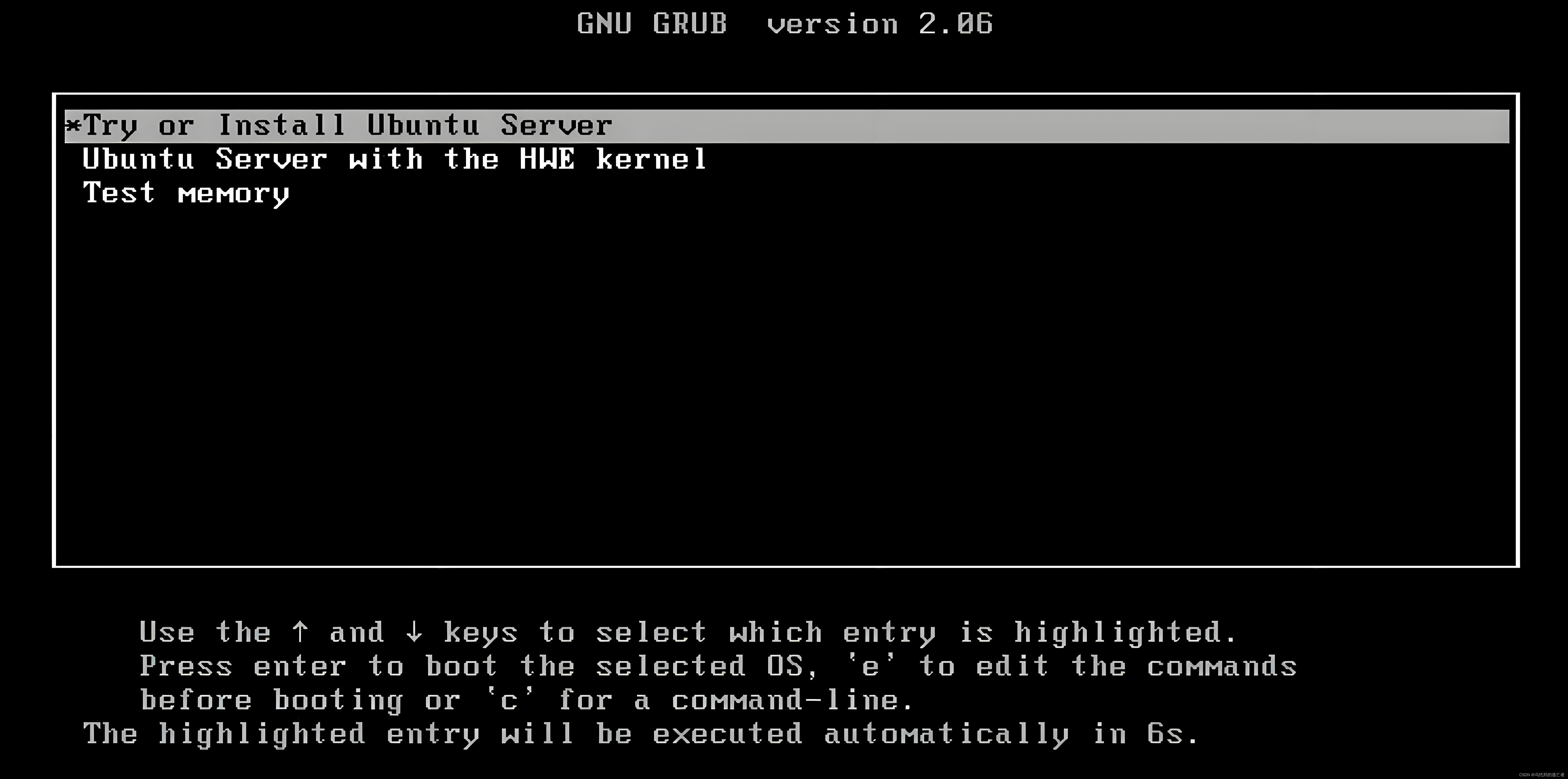
一、选择 “安装”
二、选择 “语言”
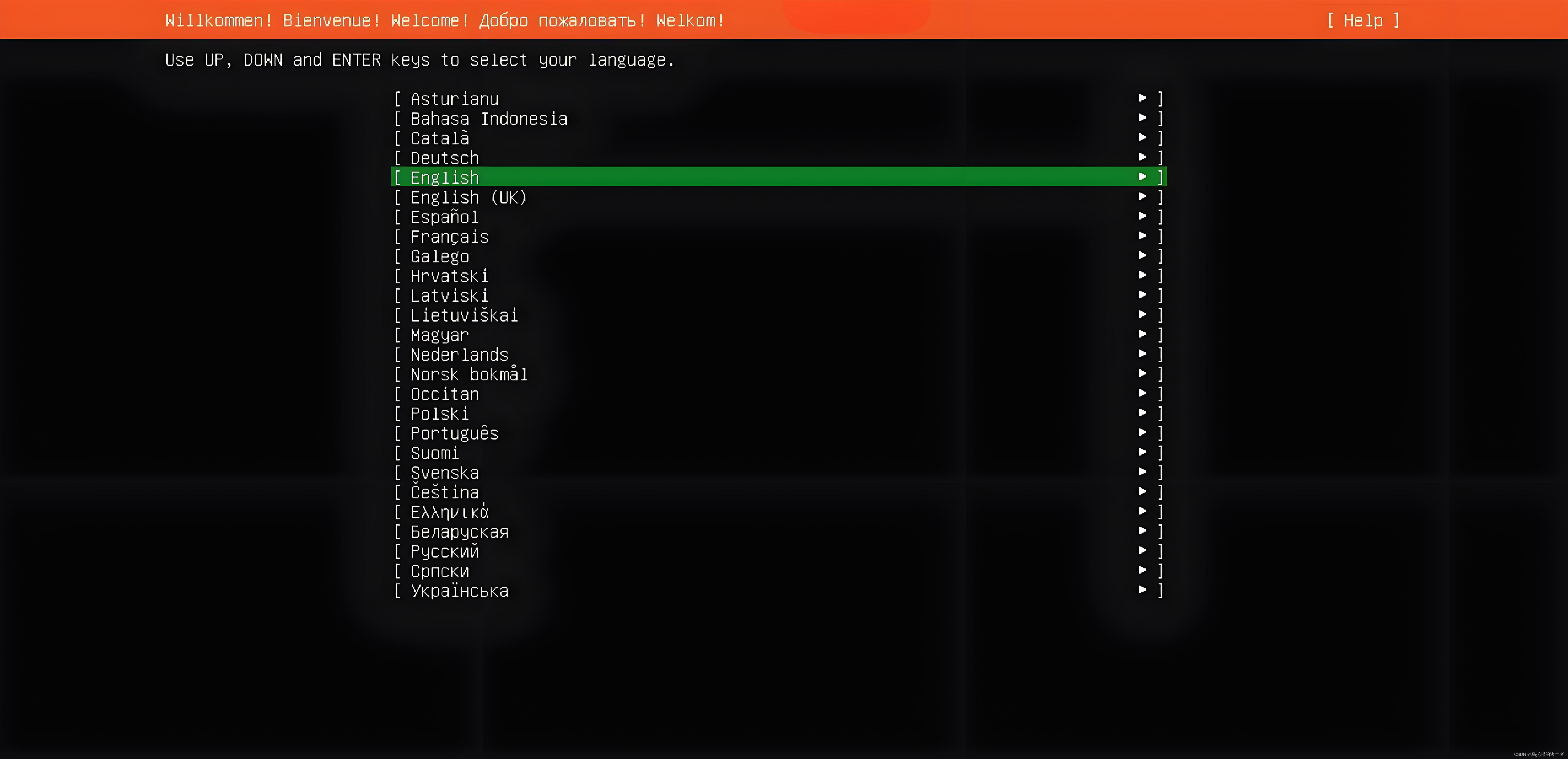
选择语言为英文,不管有没有中文,都选英文。主要是字符集等一系列可能引发小问题。
三、安装器更新
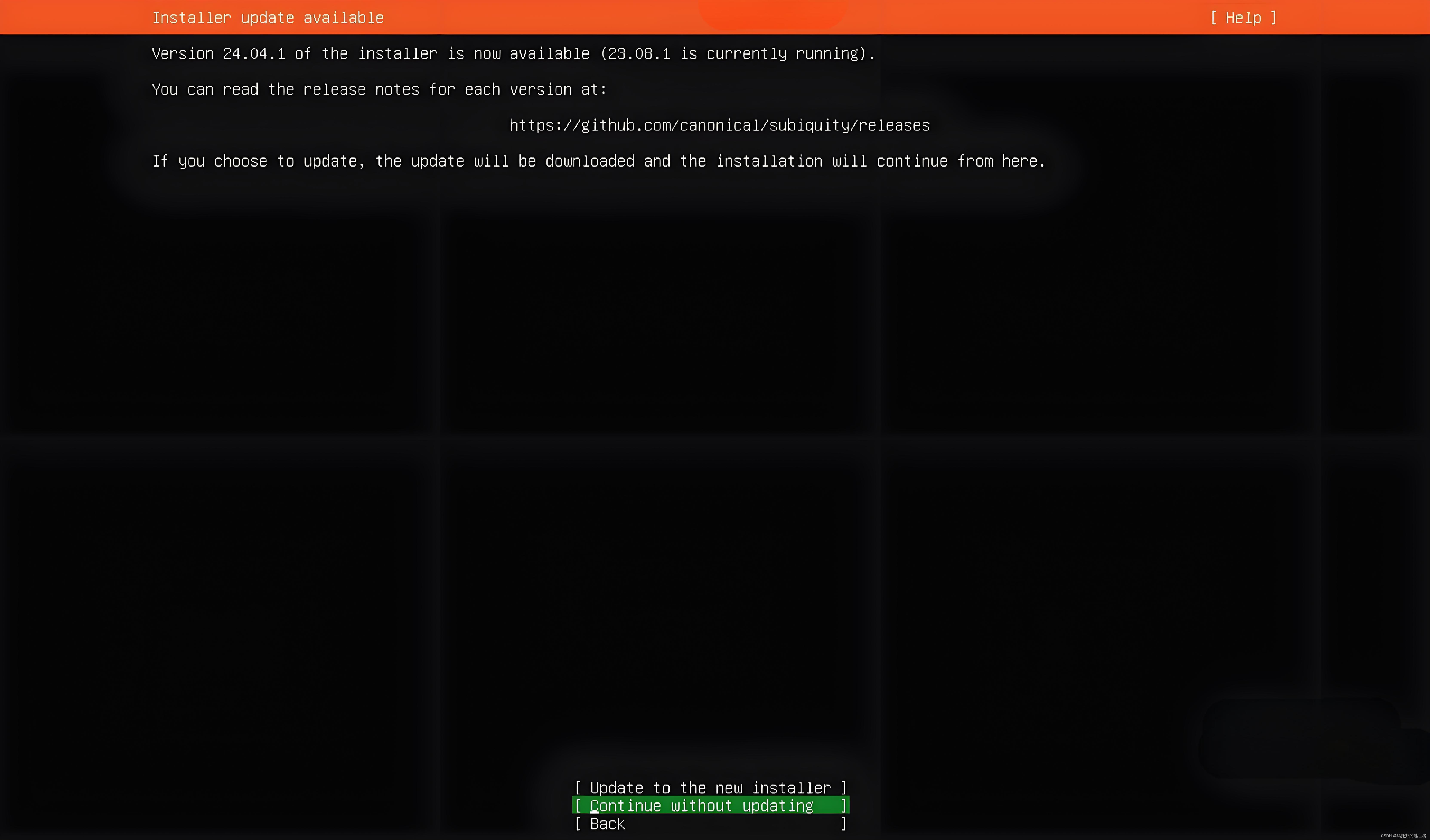
这里选择不更新
四、键盘布局
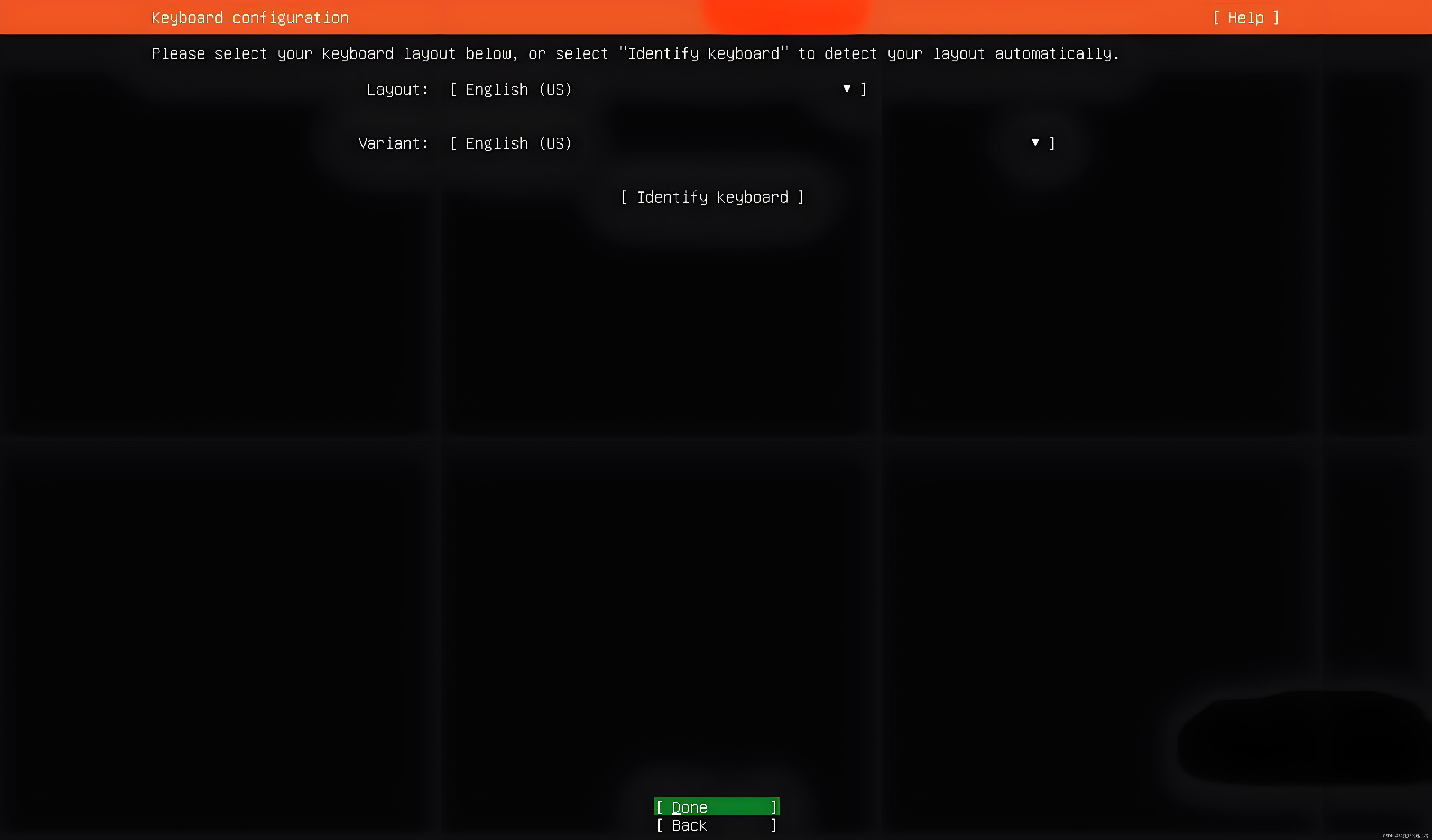
键盘布局,默认选项。
五、选择安装类型
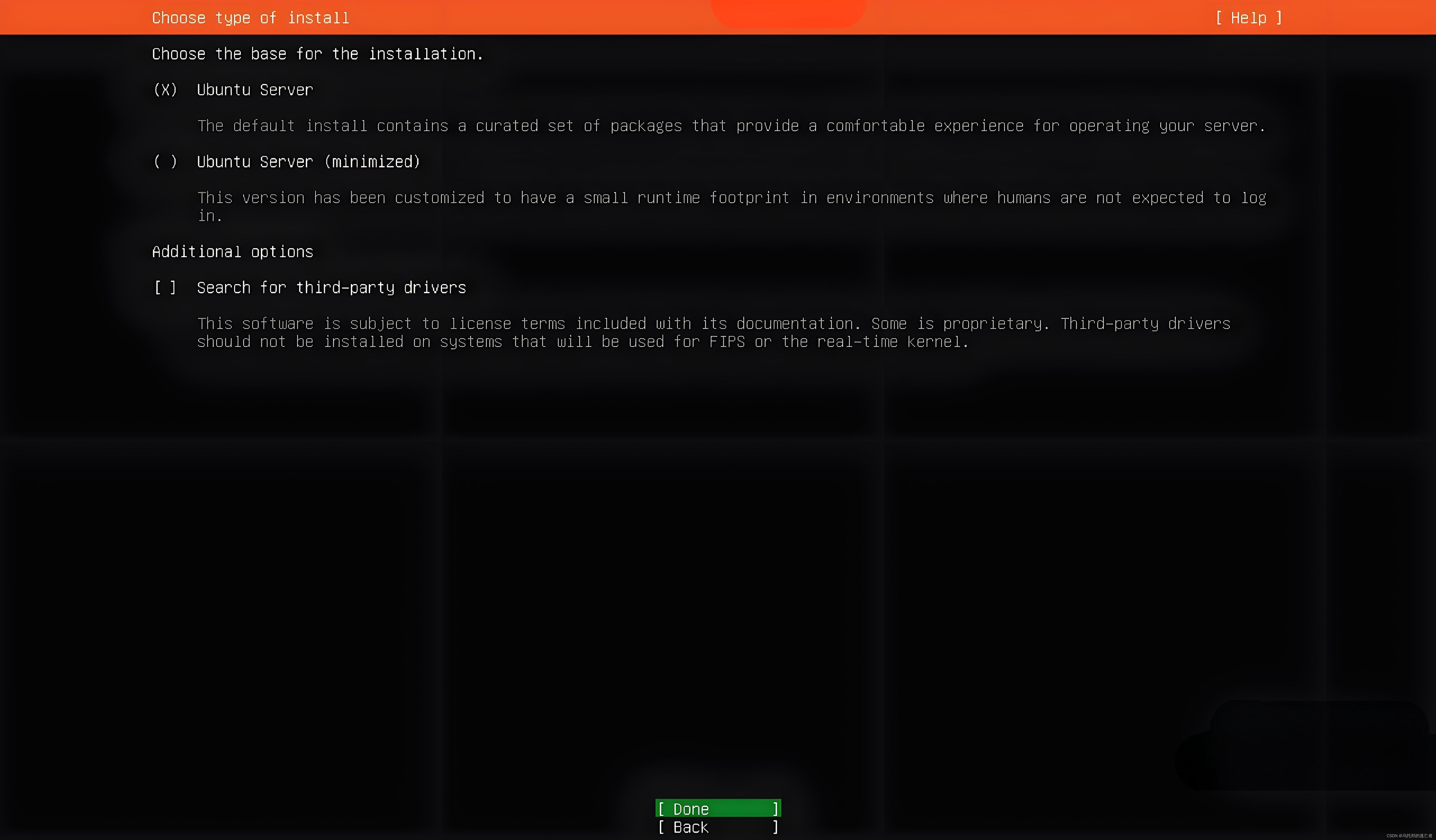
安装版本,选择默认的 server 版,没有选 minimized 版。就不纠结那些默认安装包啥的了。遇到问题再说,减少麻烦。
六、网络配置
方案一:
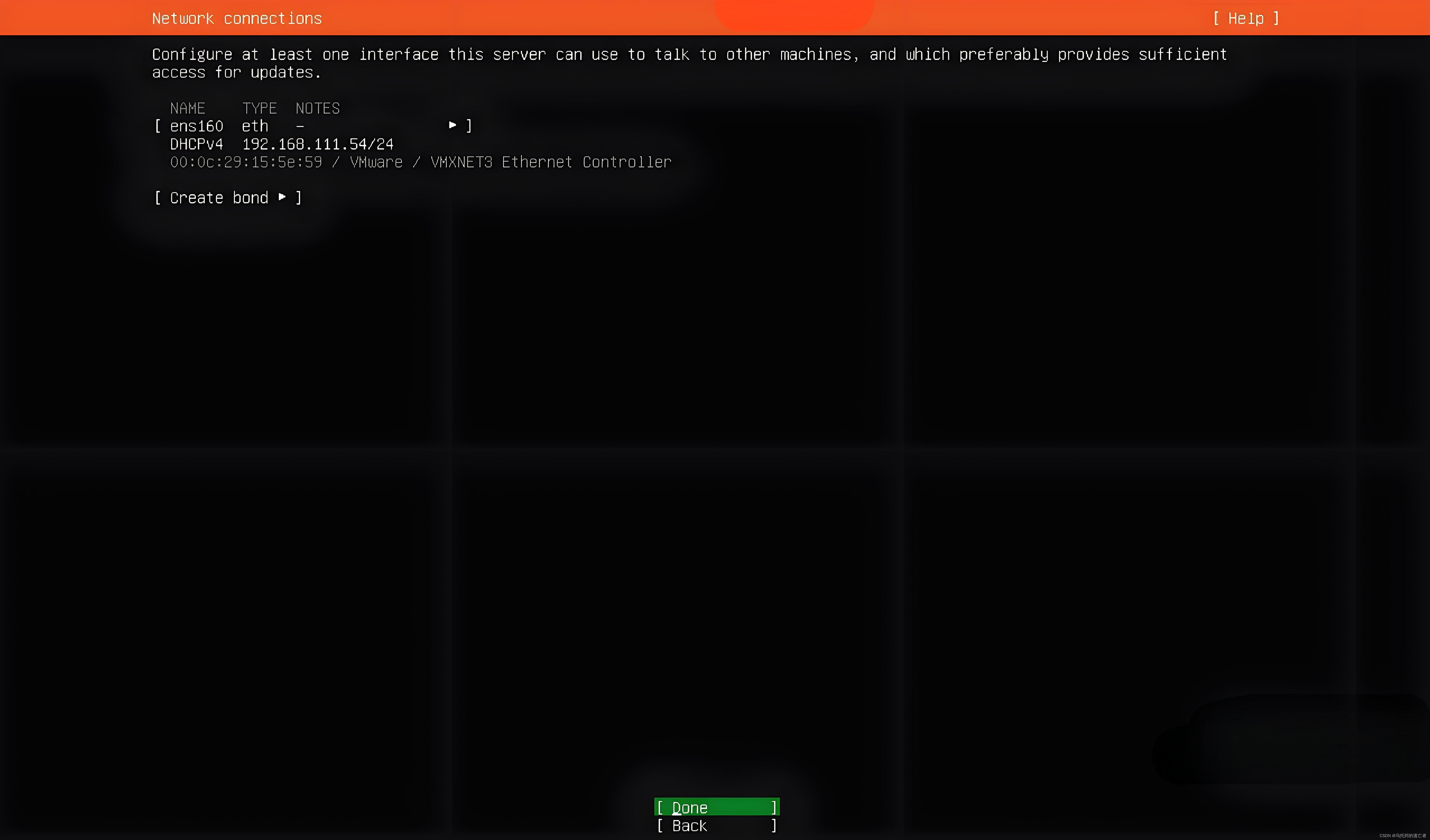
网络配置,这里可以默认,待安装完成后,再进入系统,修改网络配置文件来进行配置静态 IP。(参考: 十五、配置静态 IP)
方案二:
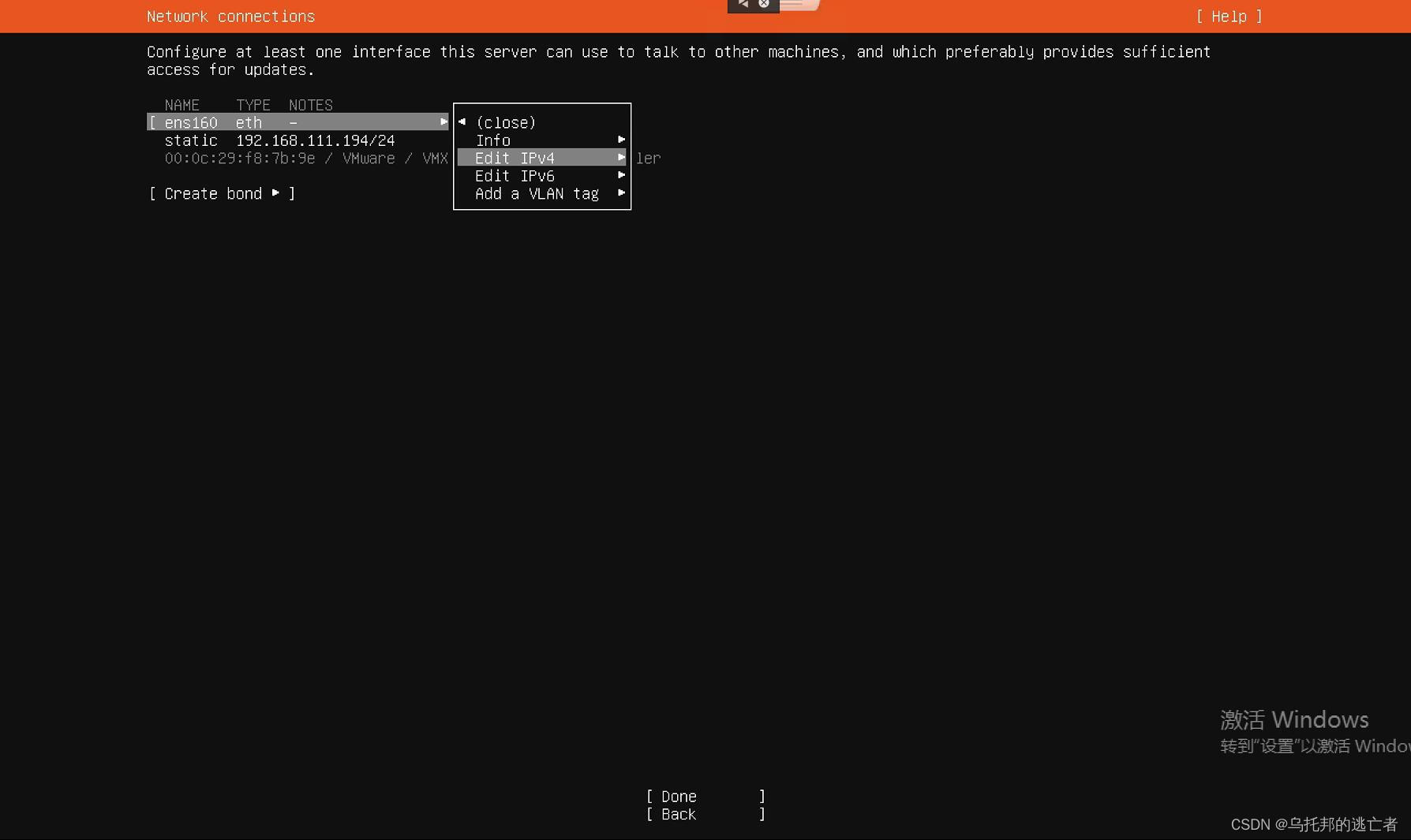
也可以在安装过程中,直接配置静态 IP。如上图,选择 “Edit IPv4” 进入如下界面:
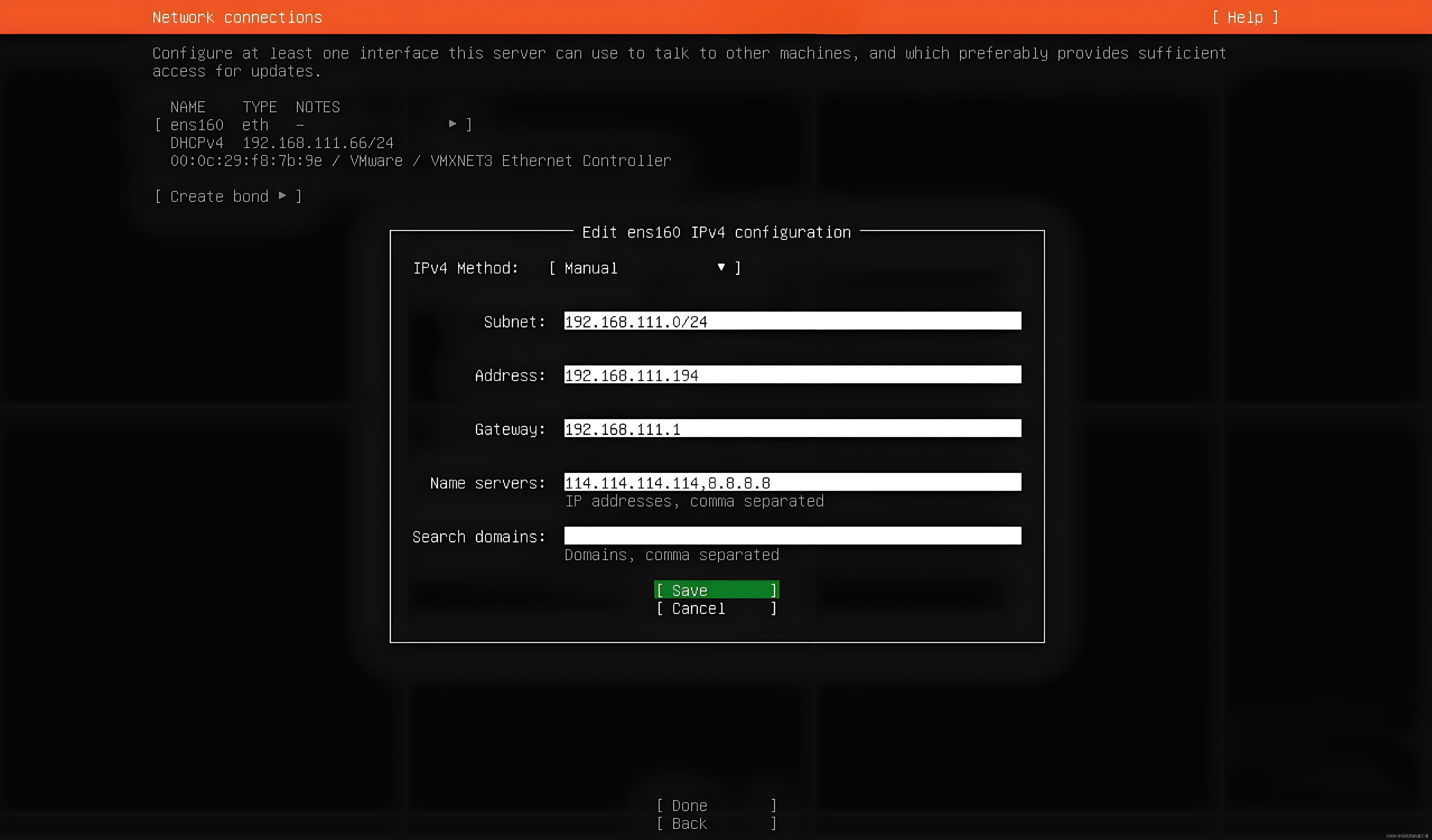
在该界面中,配置 IP 相关信息。
注意事项:
1)Subnet:子网网段,配置的是 192.168.111.0/24。最后的 24 就是所谓的掩码。24 的意思是 3 个 8 位。其实 IP 地址由四个 255 容量的数构成,而 255 加上 0 刚好是 256 个数,是 2 的 8 次方,也就是刚好是 8 位数表示的范围。这里的 24 的意思就是前三个 8 位不动,也就是 192.168.111 的部分。最后剩余的是可以动的。它与掩码:255.255.255.0 含义相同。 2)Address:具体的 IP 地址 3)Gateway:网关地址 4)Name Servers:域名服务器地址,就是 DNS,用英文逗号分隔多个 DNS。DNS 是 Domain Name Server 的缩写,这里只是没有写 Domain 罢了。 5)Search domains:可以不填,我们这里用不到。
1. Subnet (子网)
- 你的信息:
192.168.100.0/24 - 含义: 这表示你的局域网 (LAN) 所在的网络段。
192.168.100.0是网络地址,/24是子网掩码,表示前24位是网络位,后8位是主机位。这意味着你的网络中的设备 IP 地址范围是192.168.100.1到192.168.100.254。 - 如何填写: 这个信息通常不需要你直接“填写”到某个配置项中,它更多是用来理解你的网络环境。当你设置 IP 地址和子网掩码时,系统会自动识别出这个子网。
- 在某些配置工具中,你可能需要单独输入 IP 地址和子网掩码(例如
255.255.255.0)。 - 在另一些工具中,你可能需要输入
192.168.100.X/24这种 CIDR 格式,其中/24就包含了子网信息。
- 在某些配置工具中,你可能需要单独输入 IP 地址和子网掩码(例如
2. Address (IP 地址)
- 你的信息:
192.168.100.171(选择一个未被占用的 IP 地址,例如192.168.100.200或192.168.100.171如果你确定它是静态的且不会冲突) - 含义: 这是你希望为你的计算机设置的静态 IP 地址。
192.168.100.171: 这是你目前通过 DHCP 获取到的 IP 地址。如果你想将它设置为静态地址,并且确定你的路由器(或 DHCP 服务器)不会将这个地址分配给其他设备,那么使用它是一个方便的选择。但更推荐选择一个在 DHCP 分配范围之外的地址,以避免未来的 IP 冲突。192.168.100.200: 这是一个很好的选择,因为它通常位于 DHCP 分配范围的末端,冲突的可能性较小。
- 如何选择和填写:
- 检查 DHCP 范围: 登录你的路由器管理界面,查看 DHCP 服务器的 IP 地址分配范围。例如,如果 DHCP 范围是
192.168.100.2到192.168.100.150,那么192.168.100.200就是一个安全的静态 IP 地址。 - 选择一个未被占用的地址: 确保你选择的地址目前没有被网络中的其他设备使用。你可以尝试
ping你想使用的地址,如果没有任何响应,那它很可能是空闲的。 - 填写: 在网络配置中,将这个地址填入“IP 地址”或“IPv4 地址”字段。
- 推荐:
192.168.100.200(或任何你确定未被占用的地址,例如192.168.100.201,192.168.100.202等)。 - 子网掩码: 通常会有一个单独的字段填写子网掩码,填写
255.255.255.0。或者,如果支持 CIDR 格式,直接在 IP 地址后面加上/24,例如192.168.100.200/24。
- 推荐:
- 检查 DHCP 范围: 登录你的路由器管理界面,查看 DHCP 服务器的 IP 地址分配范围。例如,如果 DHCP 范围是
3. Gateway (网关)
- 你的信息:
192.168.100.1 - 含义: 这是你的路由器(或连接到外部网络的设备)在局域网中的 IP 地址。所有发往局域网外部(例如互联网)的数据包都会通过这个地址转发。
- 如何填写: 这个地址通常是固定的,你的路由器就是这个地址。
- 填写: 在网络配置中,将
192.168.100.1填入“网关”或“默认网关”字段。
- 填写: 在网络配置中,将
4. Name servers (DNS 服务器)
- 你的信息:
114.114.114.114, 8.8.8.8(可以填写多个,用逗号分隔,提供备用 DNS) - 含义: DNS (Domain Name System) 服务器负责将你访问的域名(例如
www.google.com)解析成对应的 IP 地址。114.114.114.114: 这是中国电信提供的公共 DNS 服务器。8.8.8.8: 这是 Google 提供的公共 DNS 服务器。- 填写多个的好处: 当第一个 DNS 服务器无法响应时,系统会自动尝试使用列表中的下一个 DNS 服务器,提高了网络访问的可靠性。
- 如何填写:
- 在网络配置中,通常会有“DNS 服务器”或“名称服务器”字段。
- 填写:
- 如果只有一个输入框,并且支持逗号分隔,就填写
114.114.114.114, 8.8.8.8。 - 如果提供多个输入框(例如“首选 DNS”、“备用 DNS”),则分别填写
114.114.114.114和8.8.8.8。
- 如果只有一个输入框,并且支持逗号分隔,就填写
七、代理设置
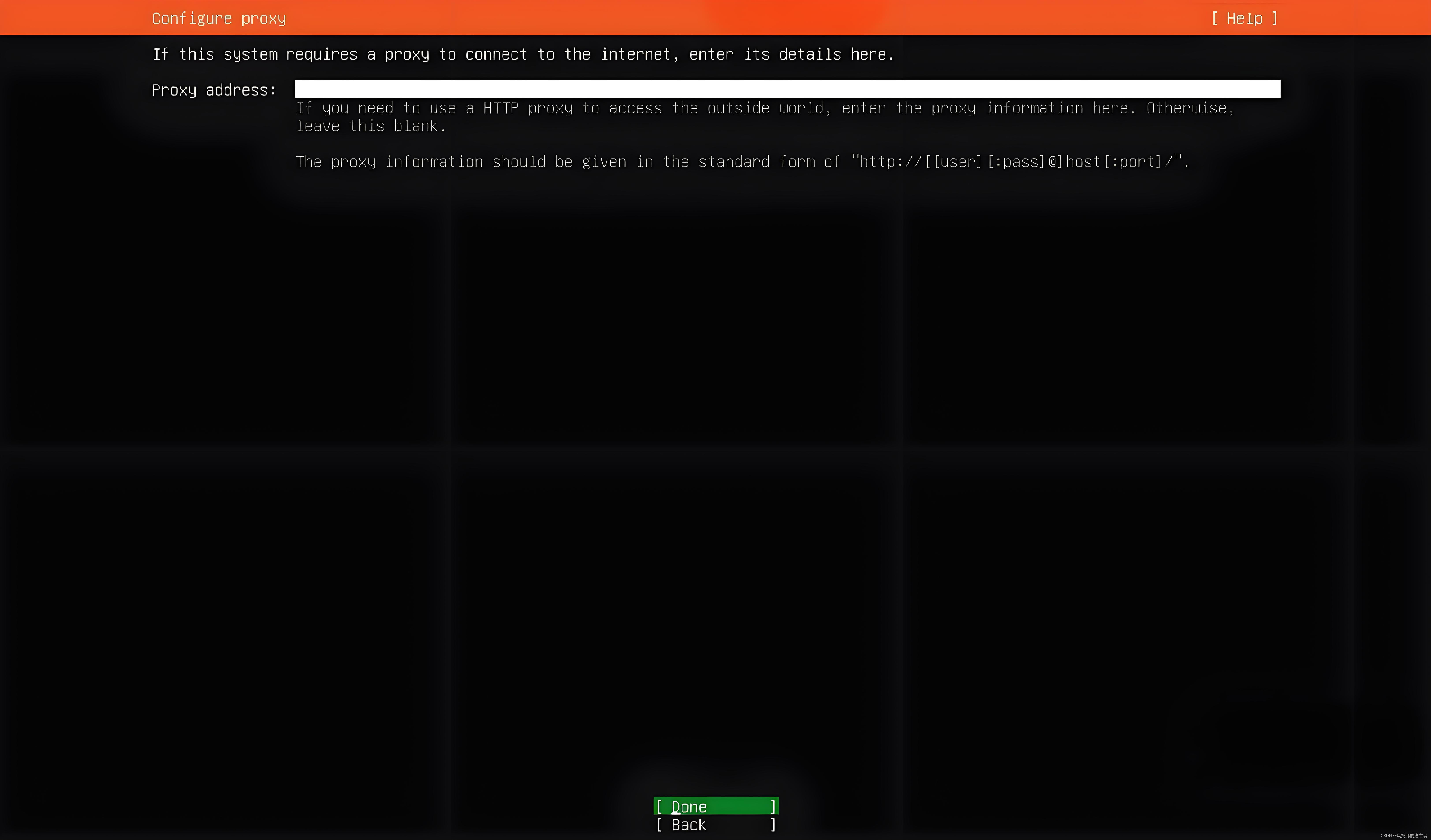
默认选项,不设置。
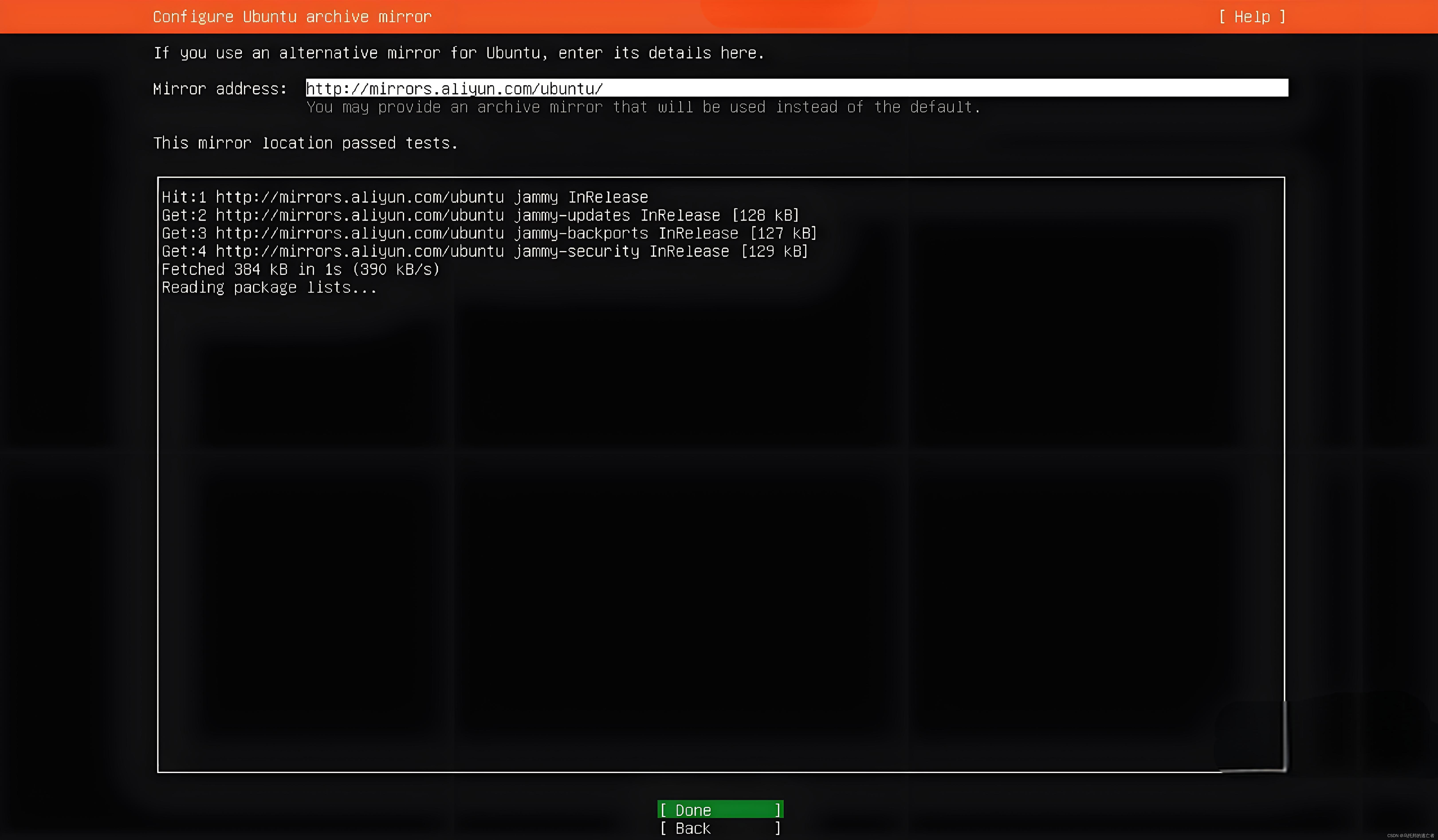
八、镜像地址
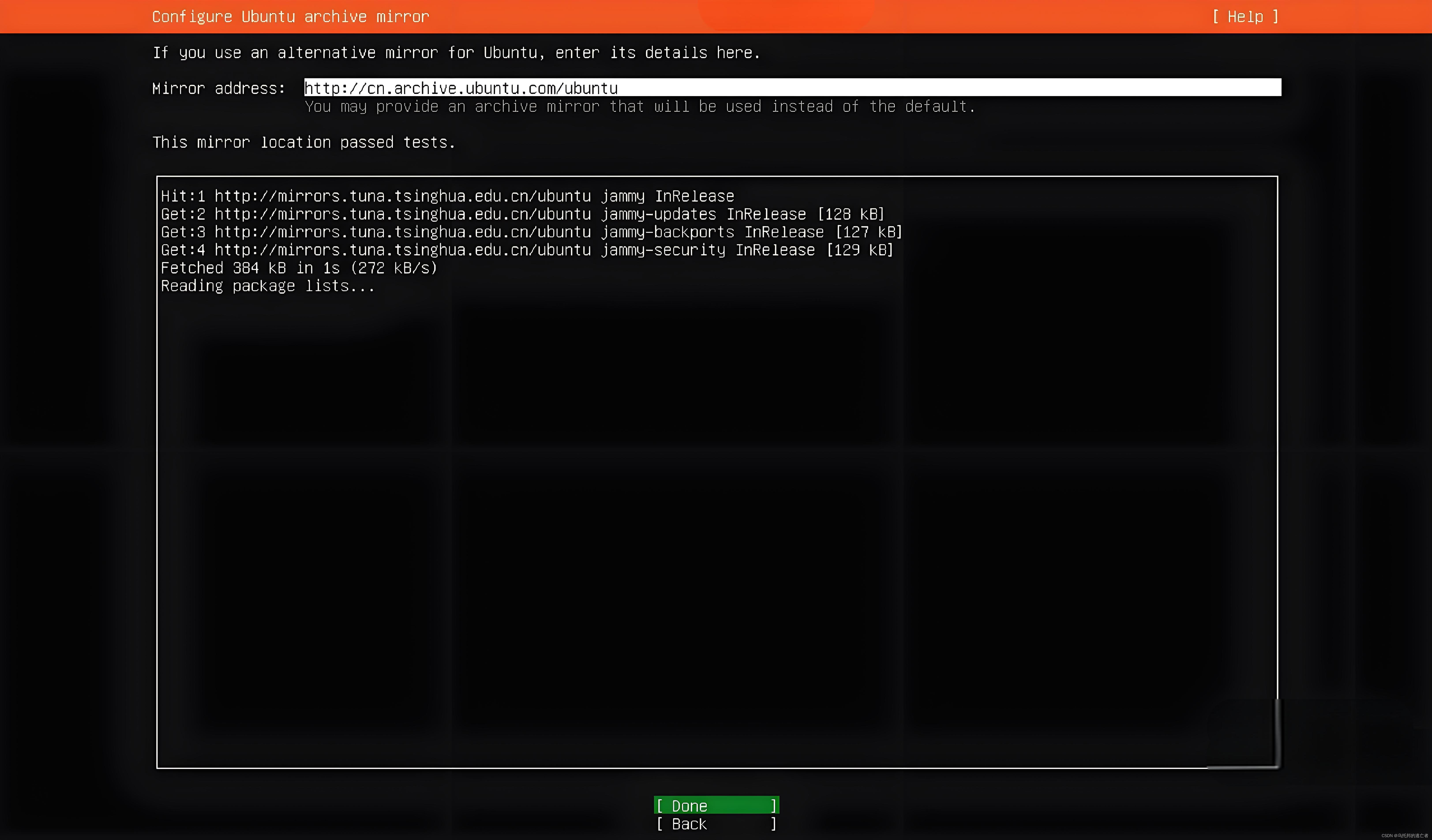
国内也没有被墙,可以不改。不过,最近感觉越来越慢了,可以改成阿里云的:http://mirrors.aliyun.com/ubuntu/
九、磁盘划分
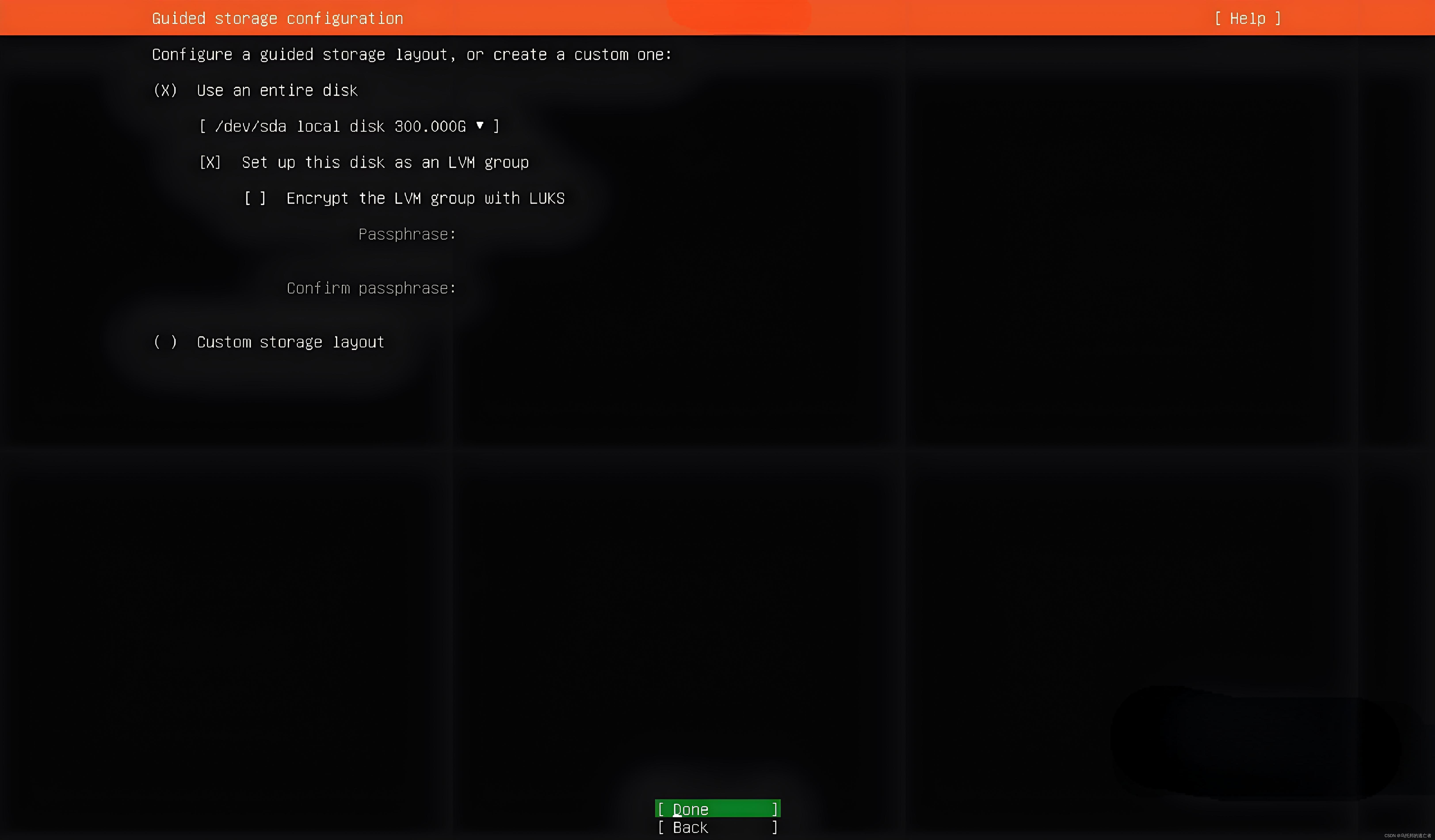
该界面默认设置,不修改。 默认使用 LVM 逻辑卷,便于后期动态在线调整磁盘空间。
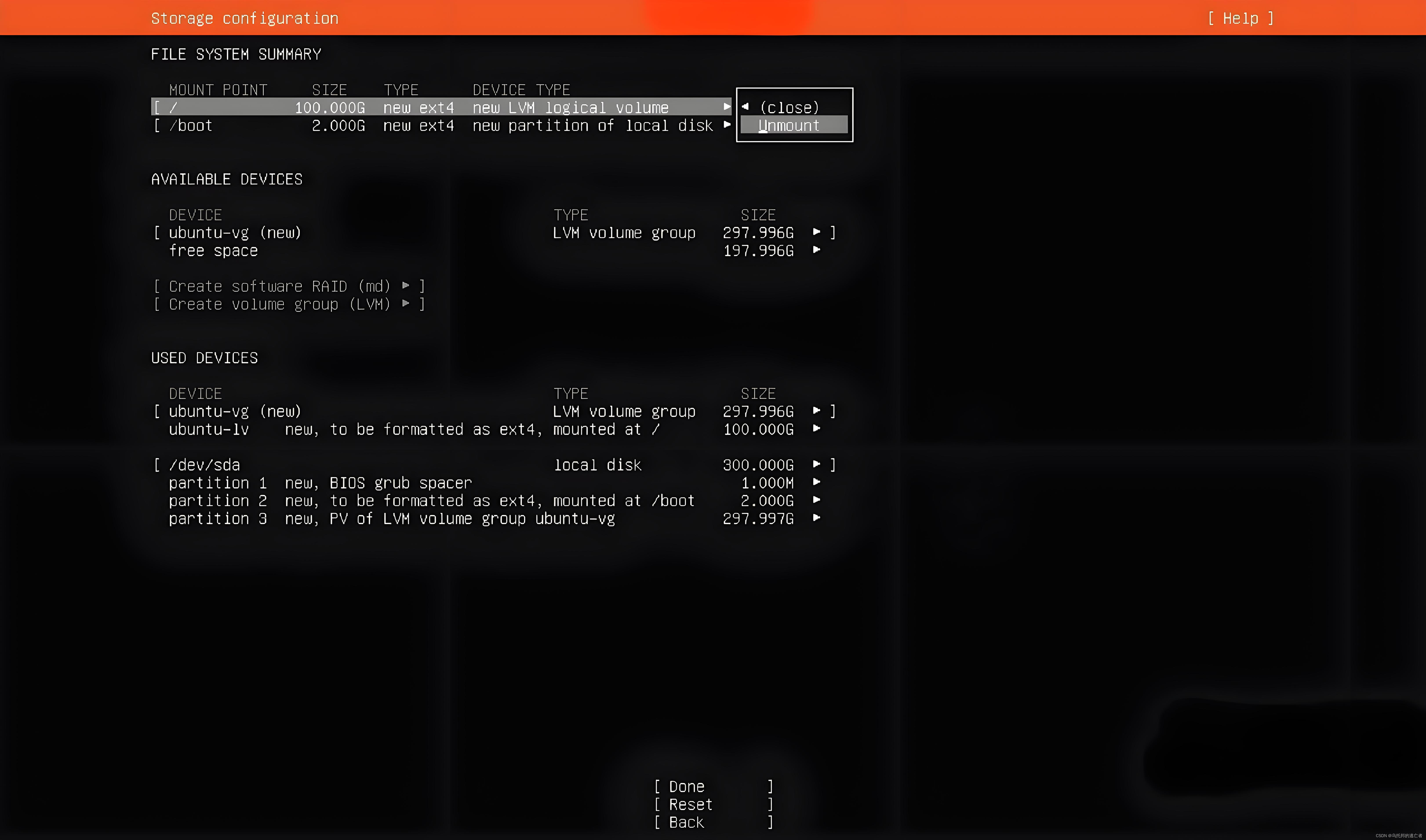
选择 / 分区,然后 Unmount 卸载。
**注意:**不要 Unmount 卸载 /boot 分区,该分区是系统的引导分区。若卸载了,系统就出问题了。
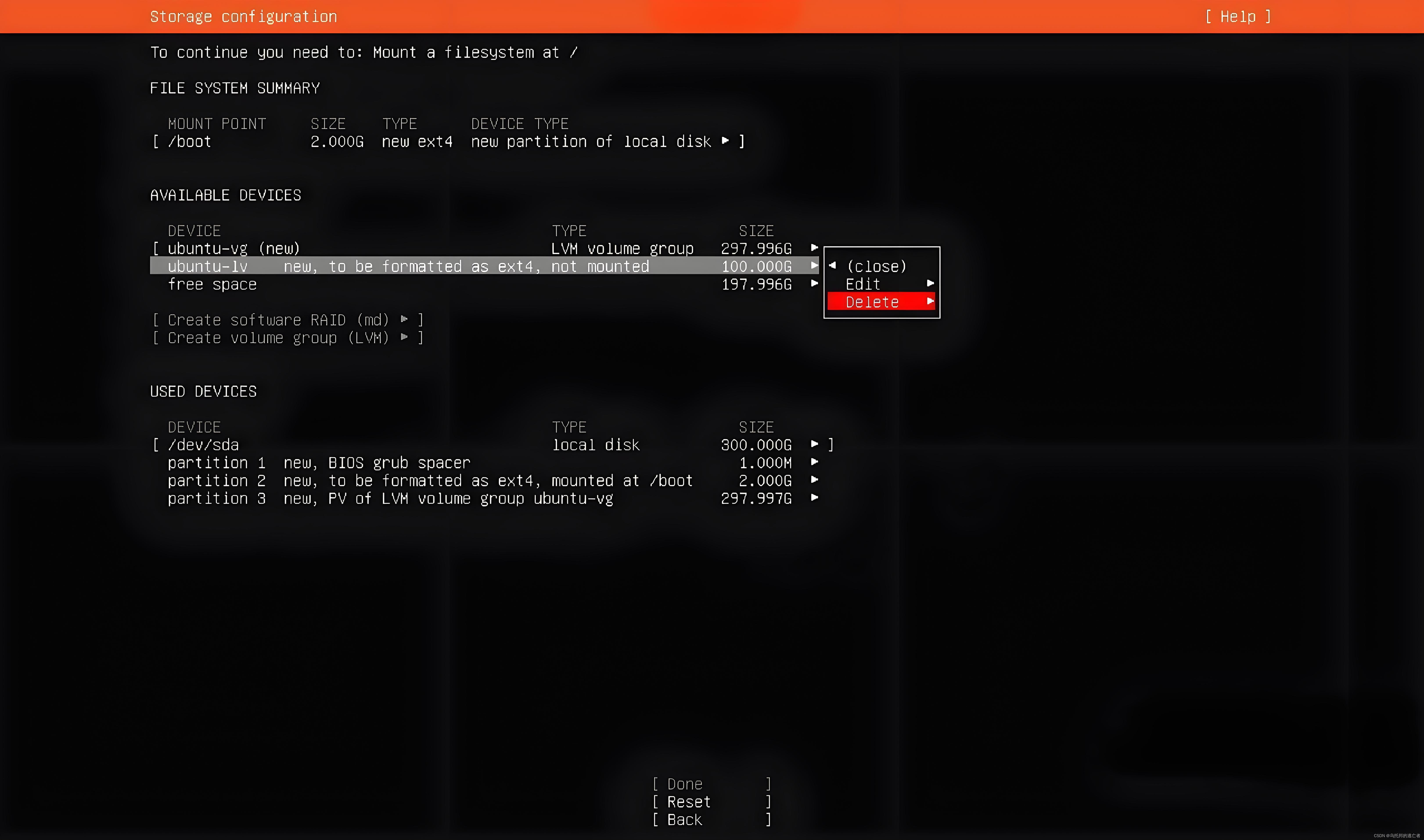
然后将默认创建的 lv 逻辑卷删除,后面根据自己的需要手动创建 lv 逻辑卷。
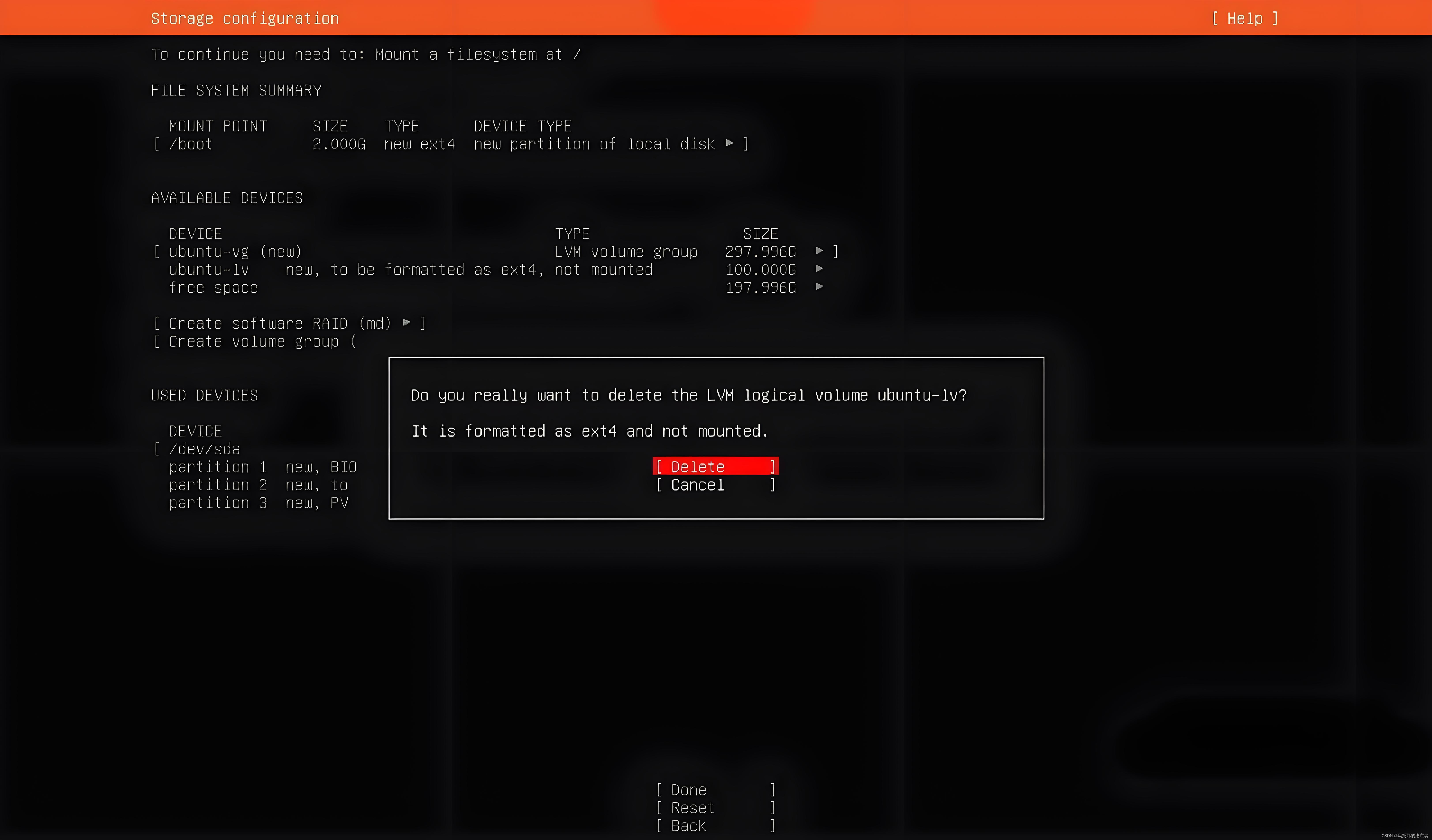
对删除操作进行二次确认
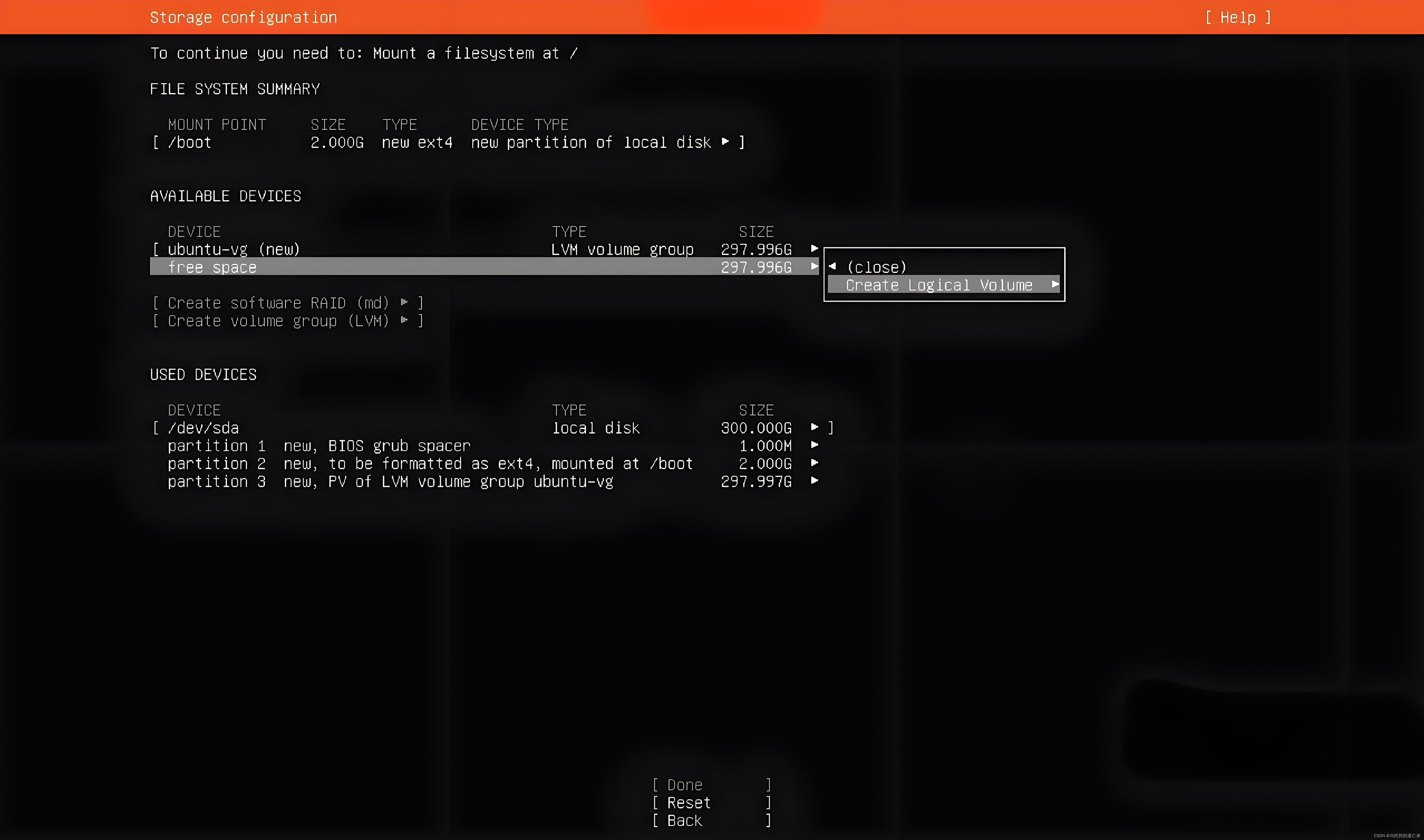
创建 lv 逻辑卷
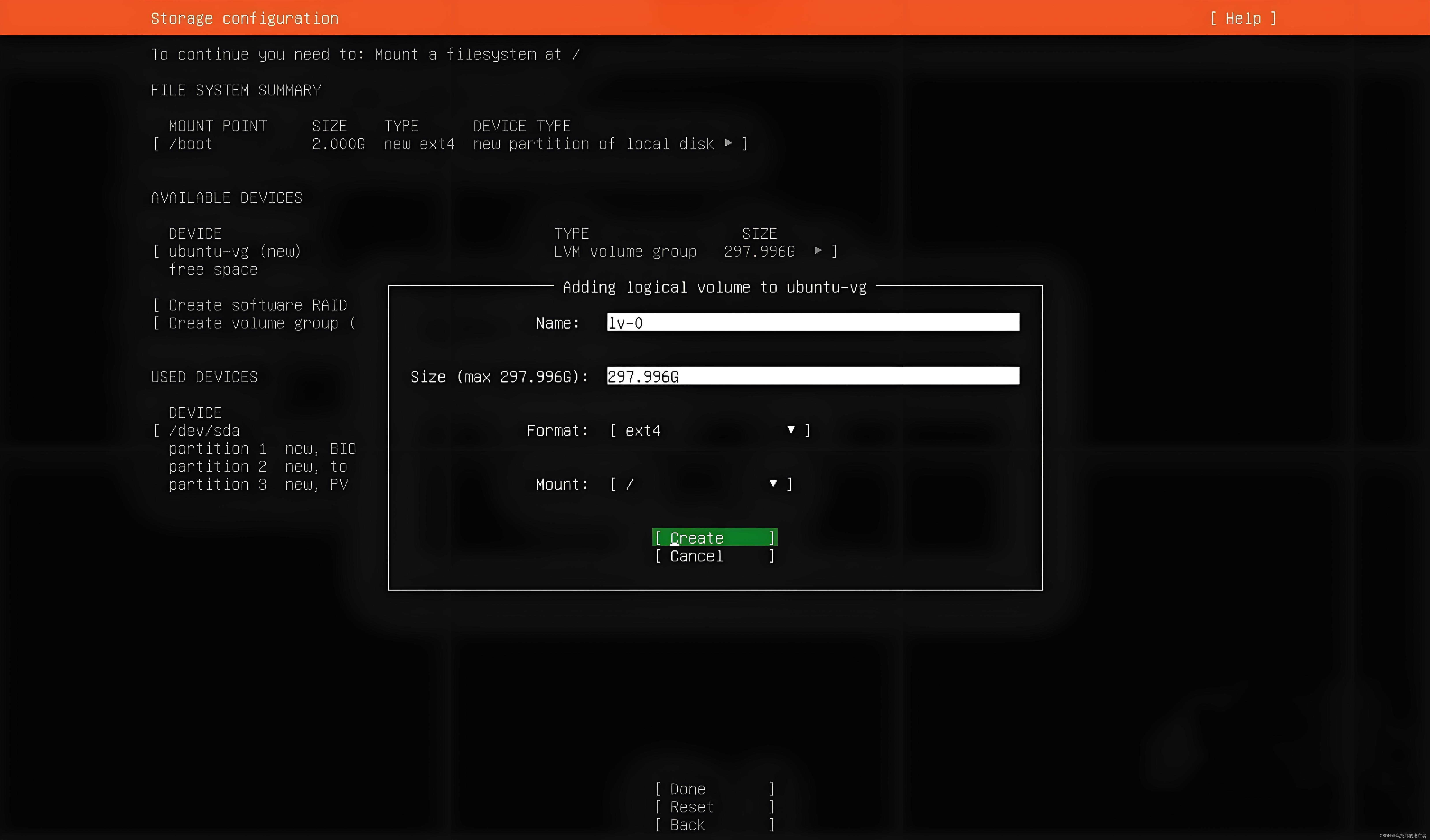
根据需要填写 lv 逻辑卷的名称、Size 大小、分区格式、加载点目录。
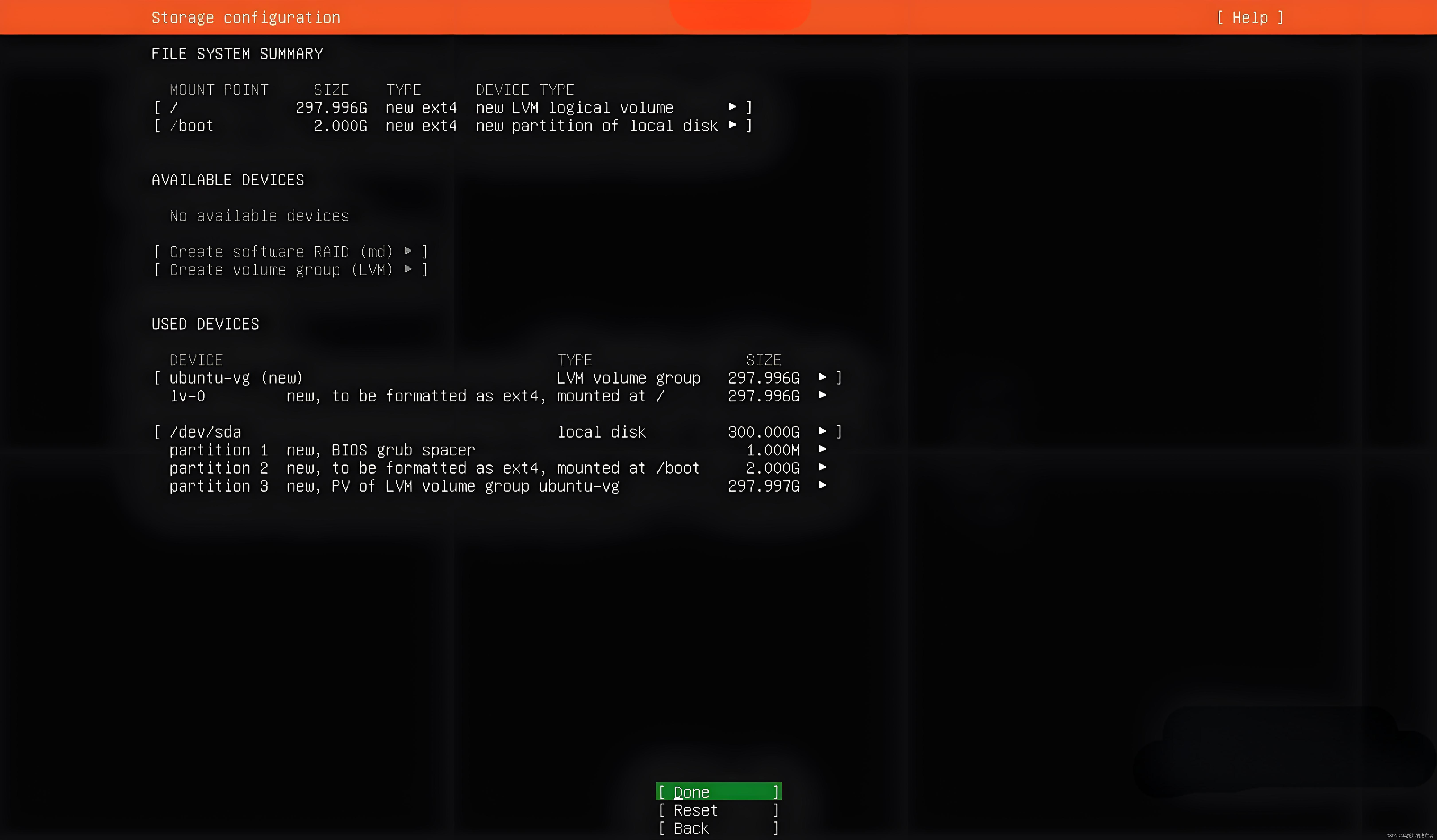
这里只创建了一个 lv 逻辑卷,名称是 lv-0,并将所有磁盘空间都分给该 lv 逻辑卷。分区格式是 ext4,加载点是 / 根目录。
如下,就创建好了 lv 逻辑卷:
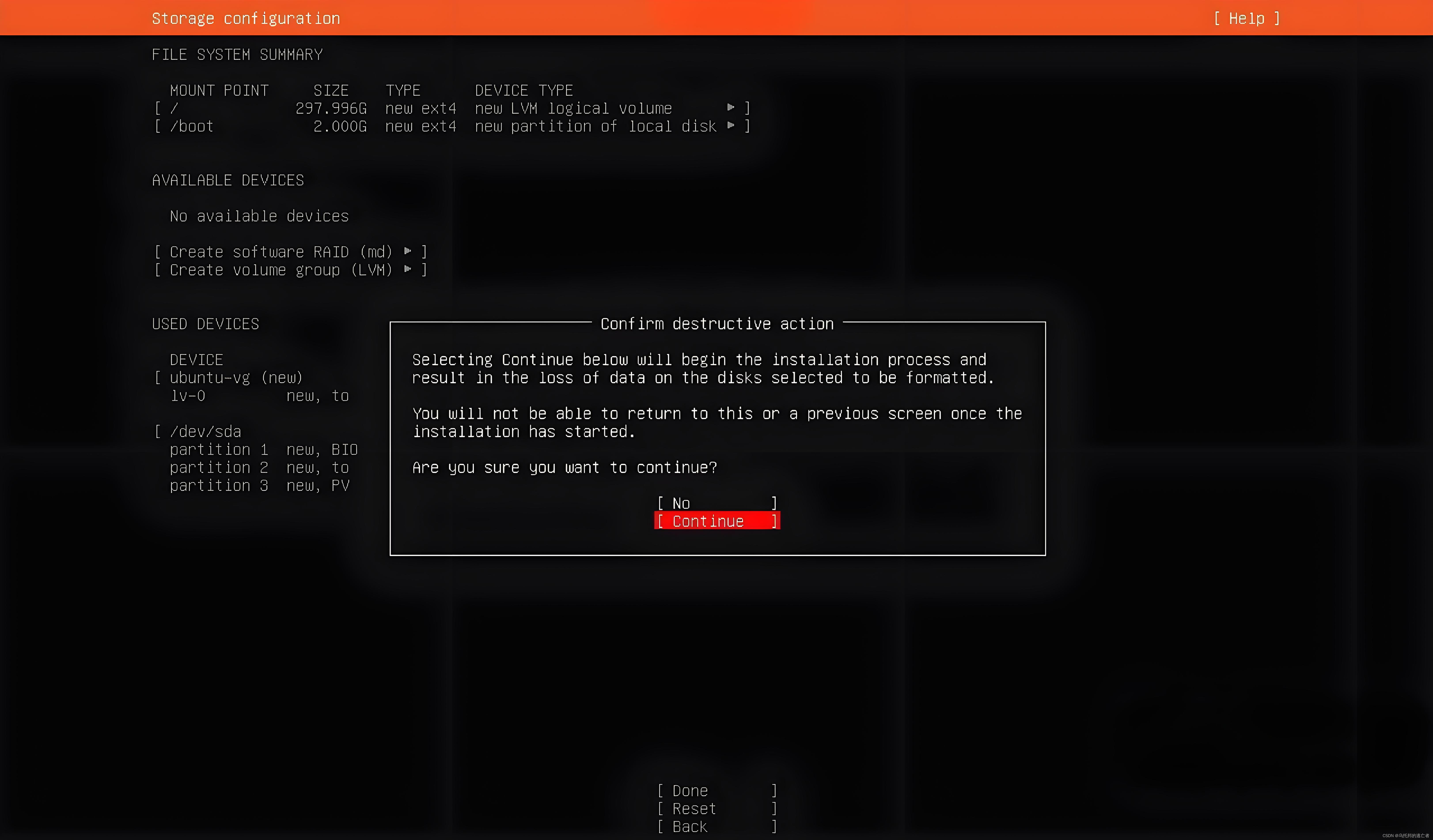
下一步,将执行 lv 逻辑卷的数据清理操作(包括格式化),如下:
补充示例:
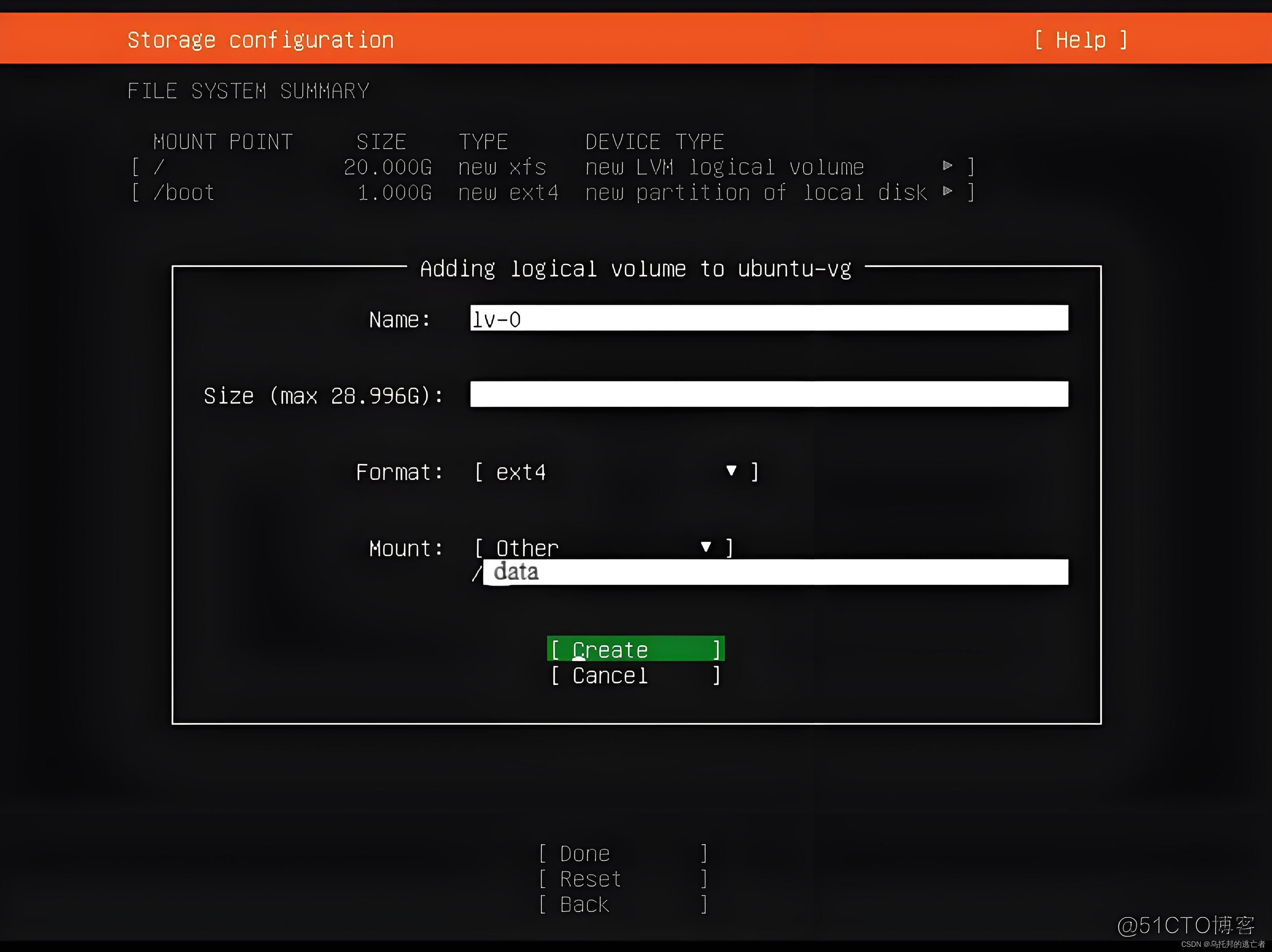
如下示例中,总的磁盘空间是 800GB,其中,默认的 /boot 分区占用 2GB,创建了 2 个 lv 逻辑卷,一个是 / ,磁盘空间是 150GB; 另一个 是 /data,磁盘空间是所有剩下的磁盘空间 647.996GB。
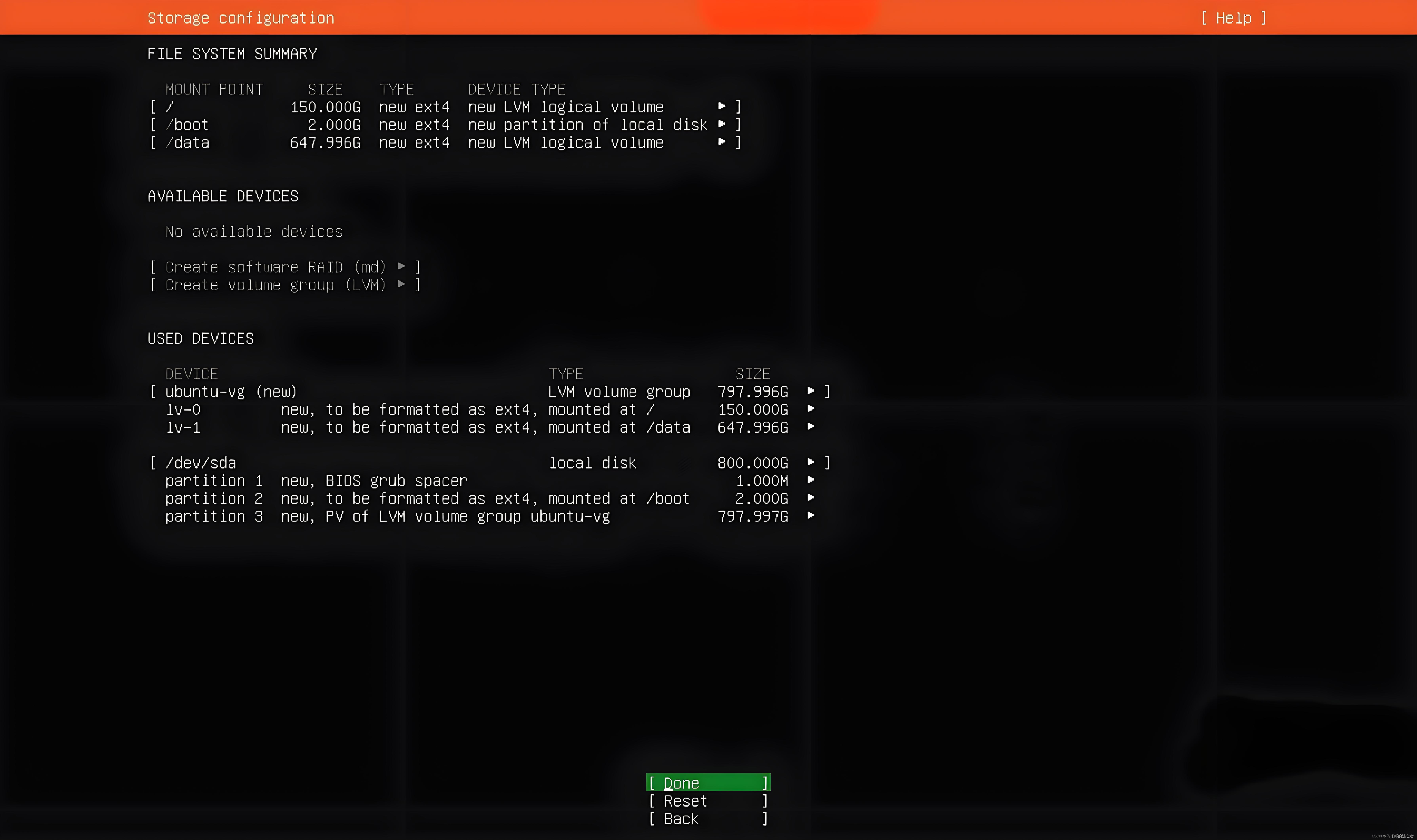
创建 /data 逻辑卷时,加载点选项需要先选择 Other,然后手动输入 / data,如下图:
十、设置用户名、主机名、登录密码
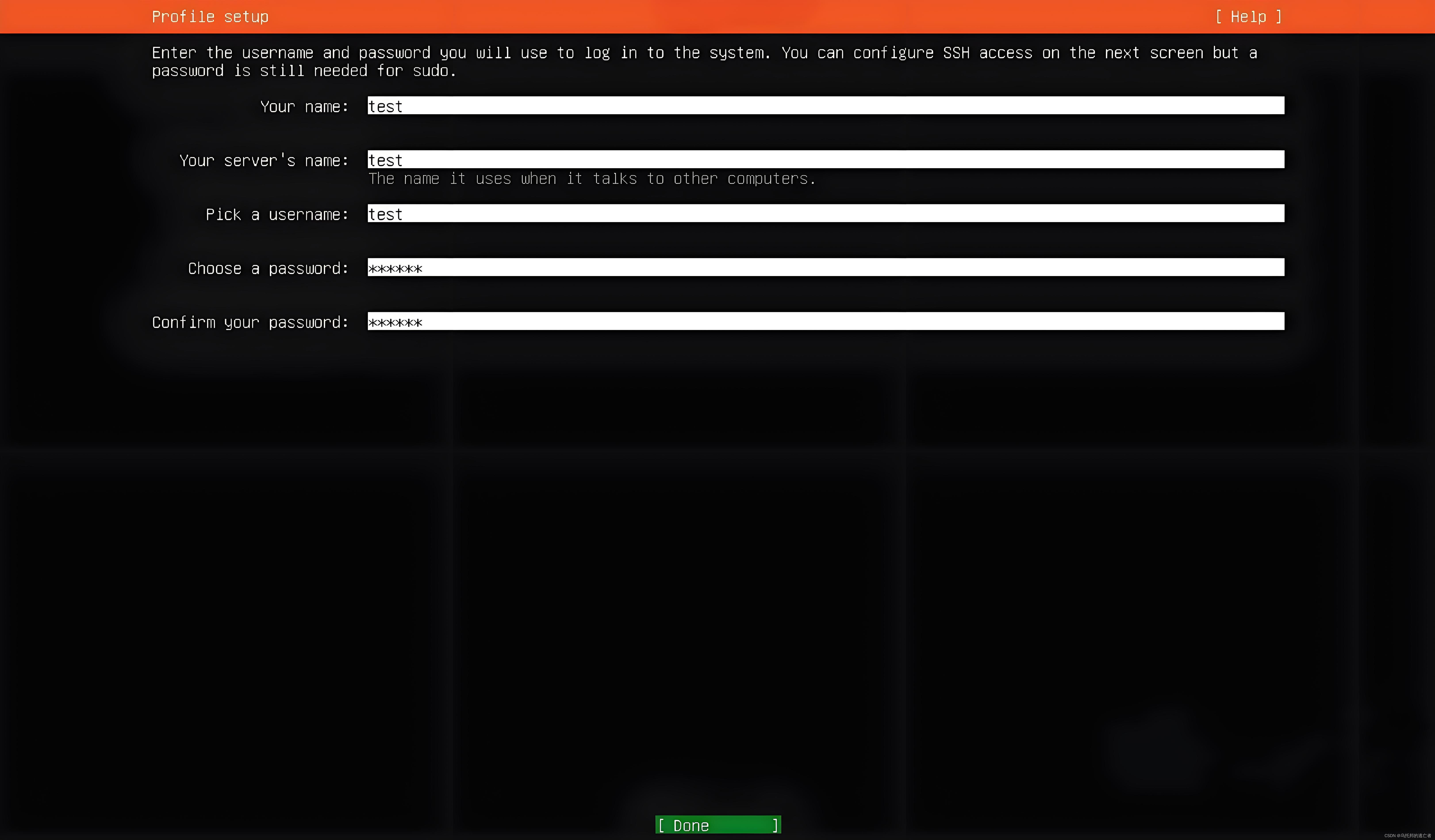
Your name:是使用在者的名称,没有太多实际意义,但是必须填写。 Your server's name: 配置服务名 Pick a username:这个用户名为登录系统的用户名 Password:需要输入两次相同密码,建议密码设置相对复杂些,避免被爆破
十一、升级到 Ubuntu Pro
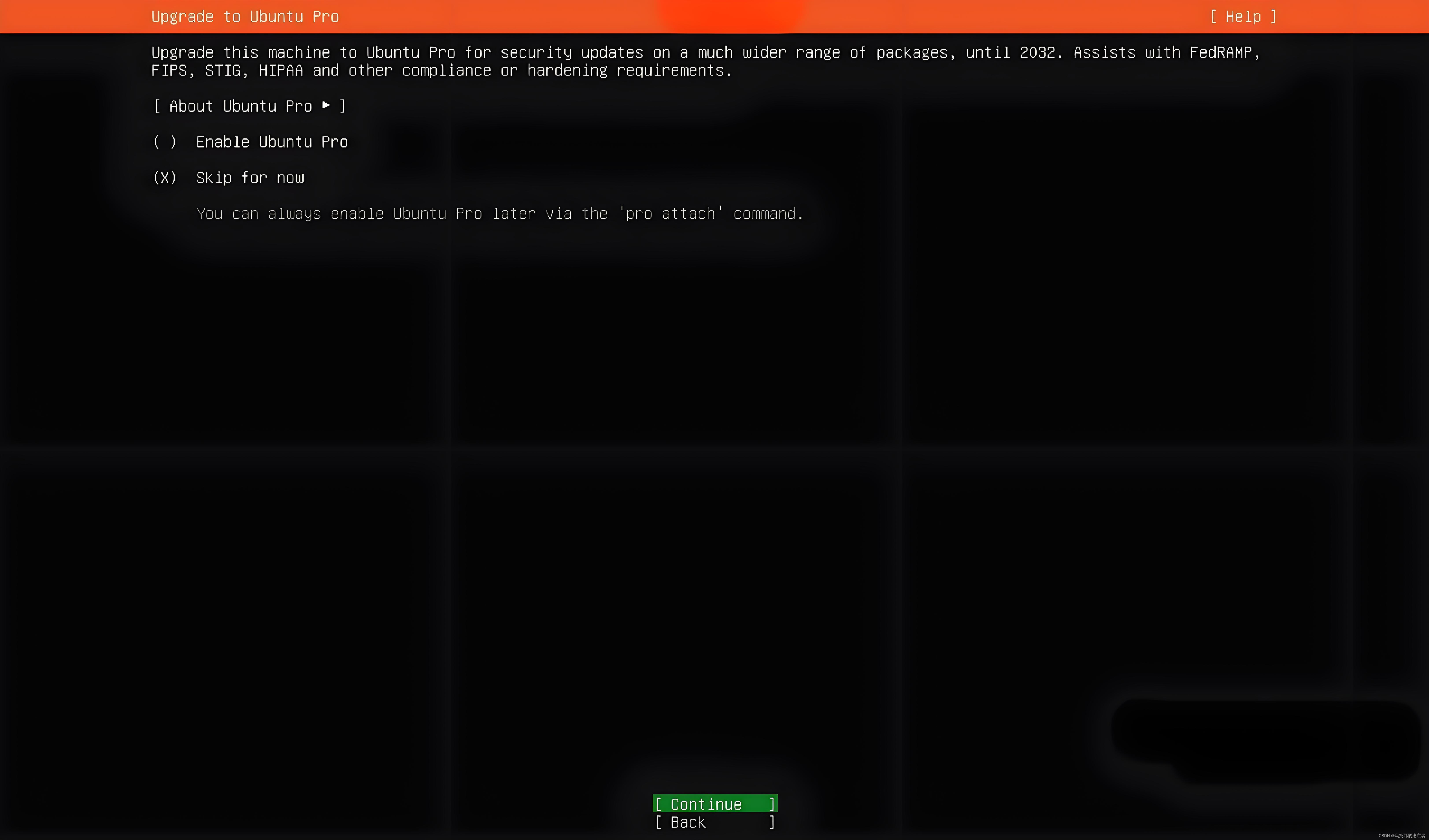
默认跳过即可
十二、SSH 设置
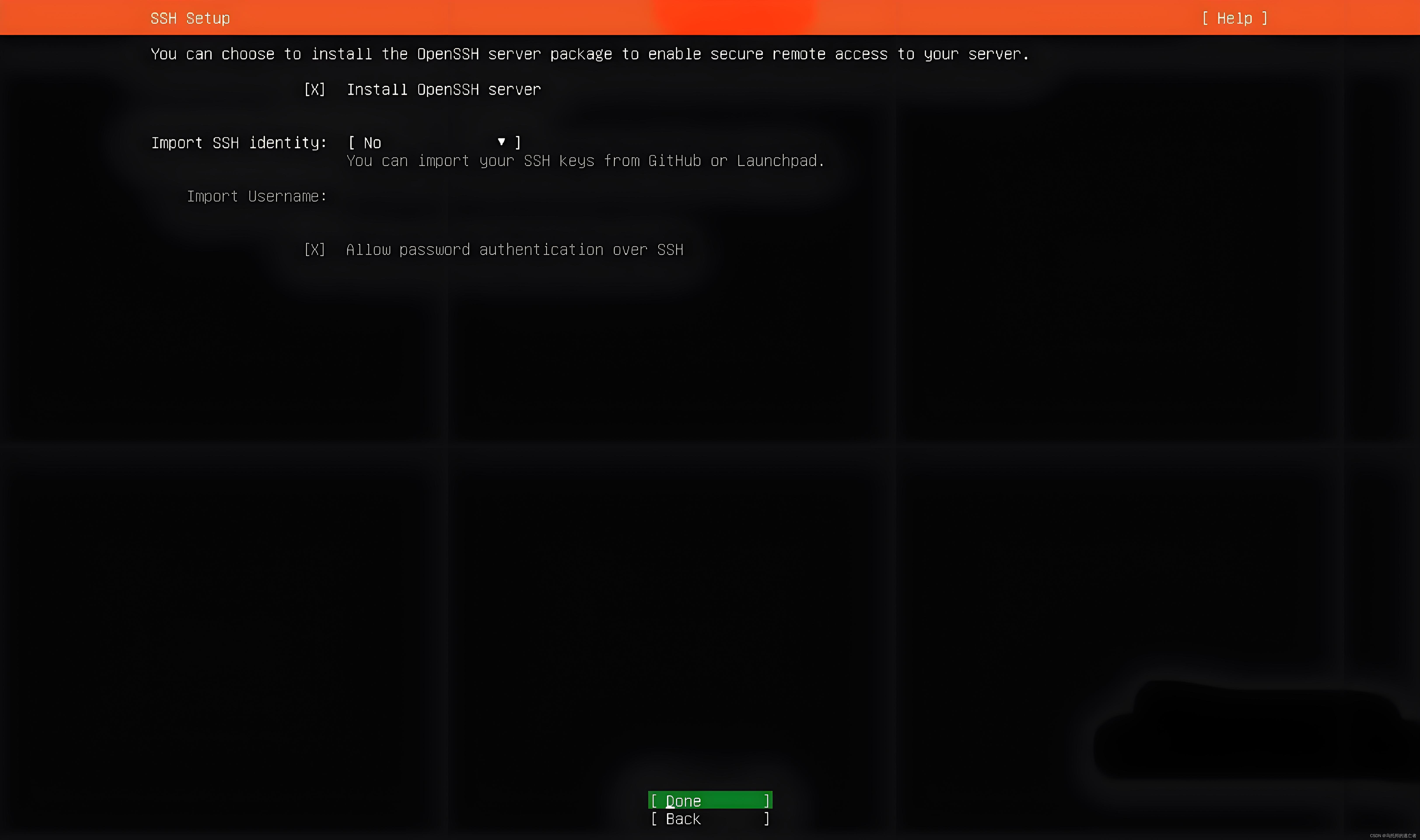
默认 Install OpenSSH Server 未选中,通过上 / 下箭头移动到 Install OpenSSH Server 选项,按键盘空格键可以选中该选项。
如果不选该内容,系统安装上之后无法通过 SSH 登录服务器。
十三、选装软件包
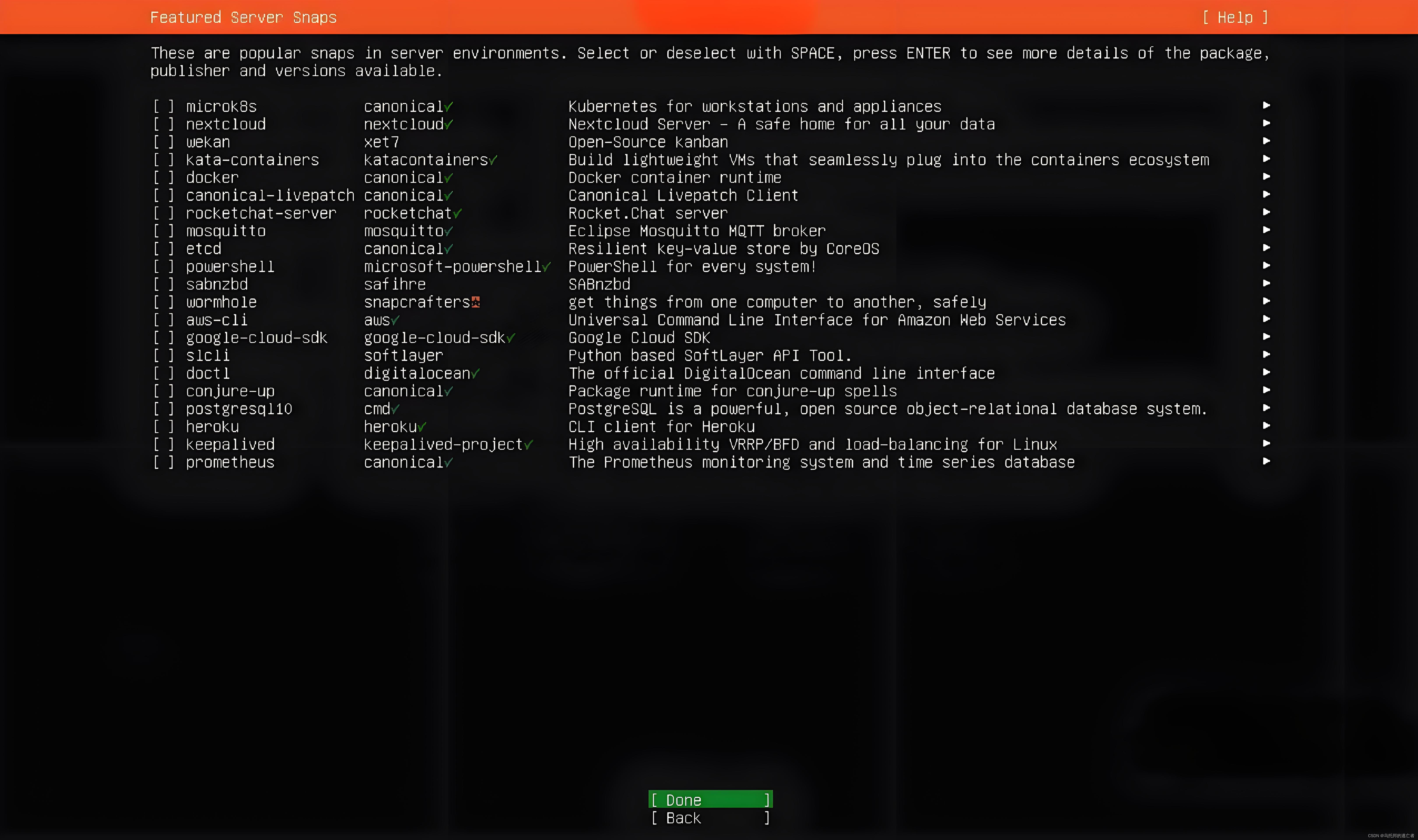
可以什么都不选,然后直接安装。
十四、开始安装进程
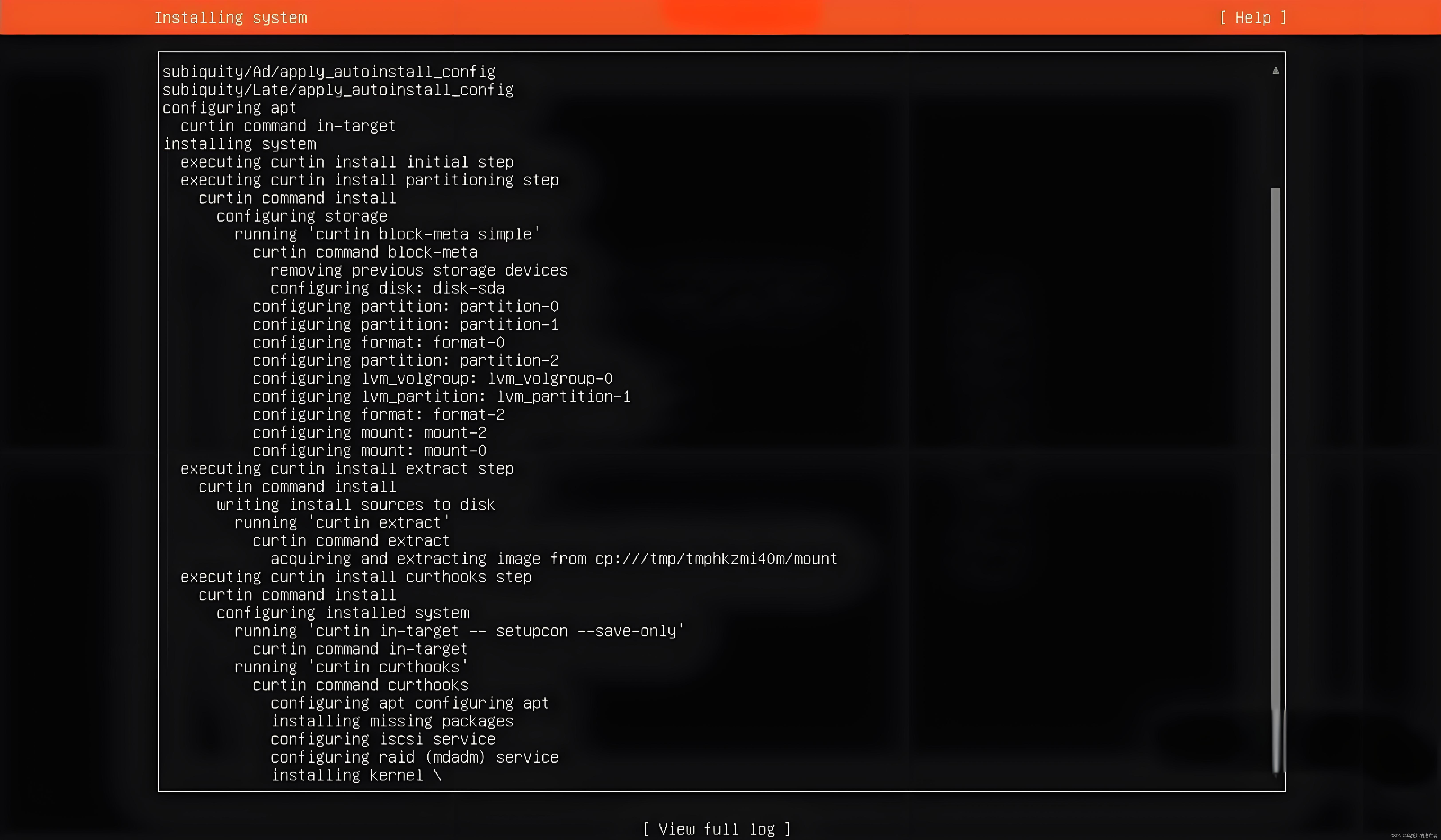
然后就是等待安装完成。
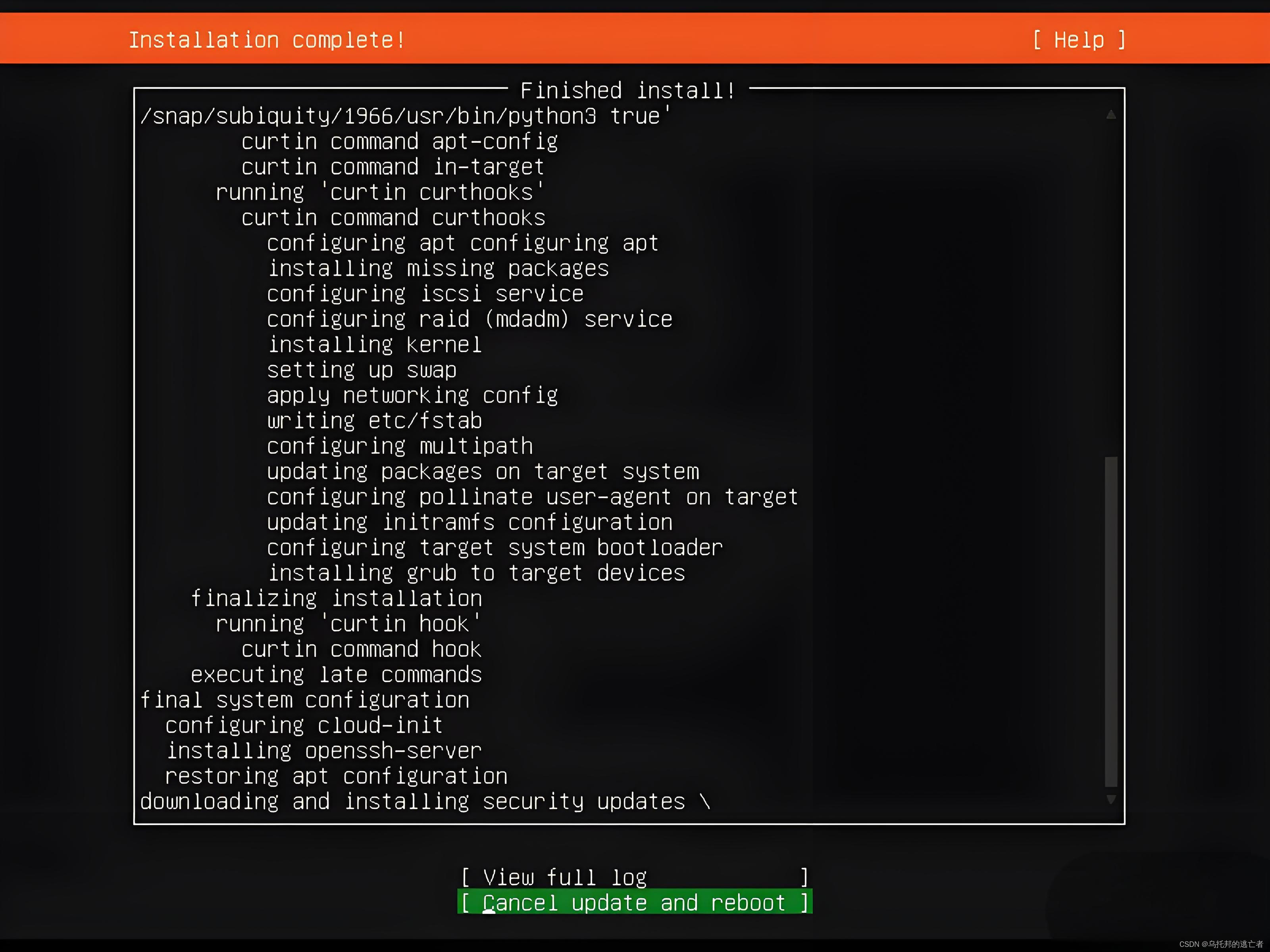
当显示 Installation complete 时,表示安装完成。然后选中 Cancel update and reboot 进行重启系统。
重启就能正常进入系统了。不过我这是虚拟机,正常进入系统之前需要点 Enter 键先移除 iso 镜像,如下图:
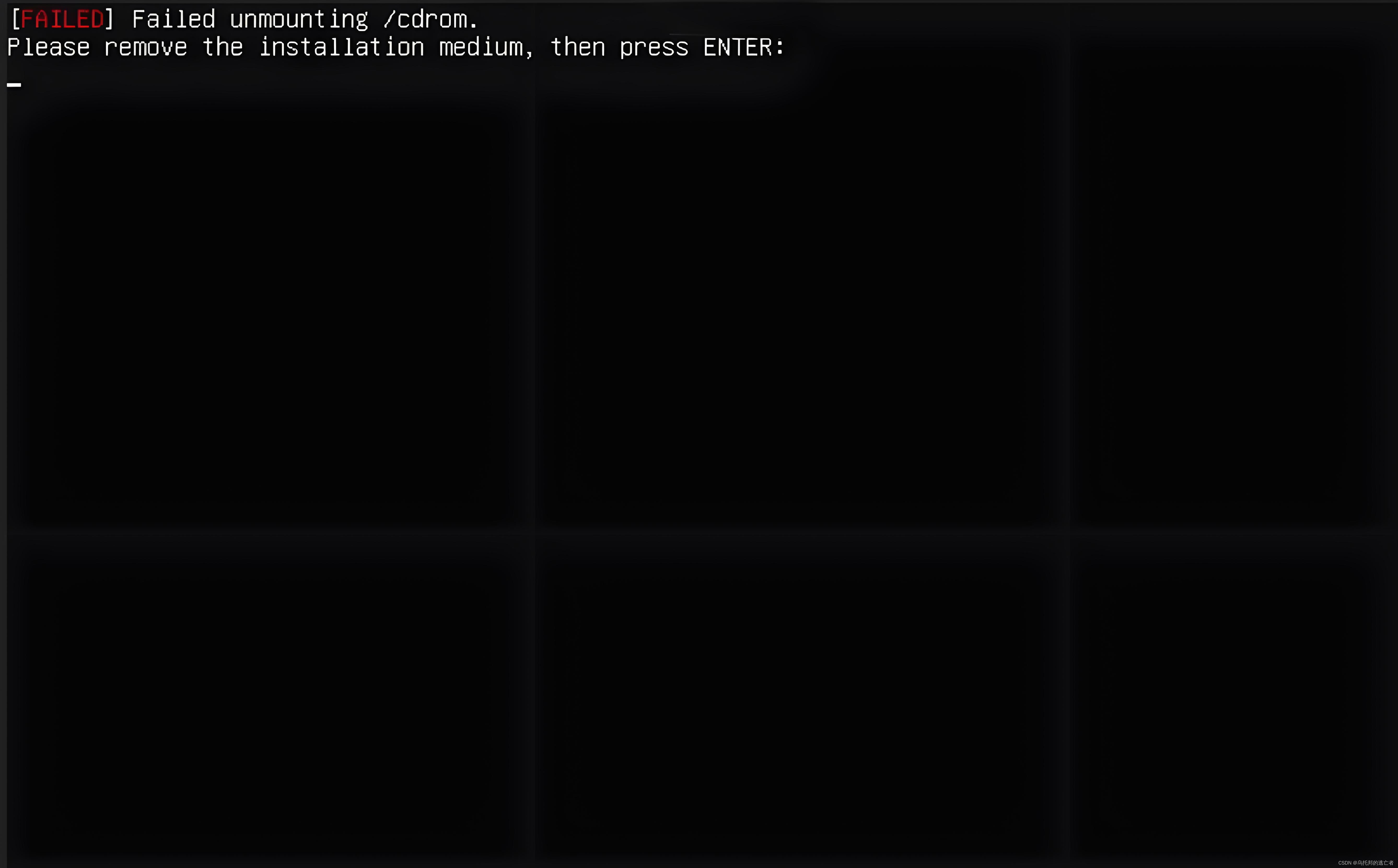
按 Enter 键进入系统

十五、配置静态 IP
说明:若 六、网络配置 中已按方案二进行了配置,这里可以直接跳过。
在 Ubuntu 系统中配置静态 IP 地址,你可以编辑 / etc/netplan 目录下的 YAML 配置文件。以下是一个配置静态 IP 的例子: 找到 Netplan 配置文件,通常命名为 01-netcfg.yaml,00-installer-config.yaml 或类似。 ls /etc/netplan 编辑该配置文件。使用文本编辑器,例如 nano 或 vim 或 vi: sudo vi /etc/netplan/00-installer-config.yaml 修改配置文件以设置静态 IP。以下是一个配置示例:
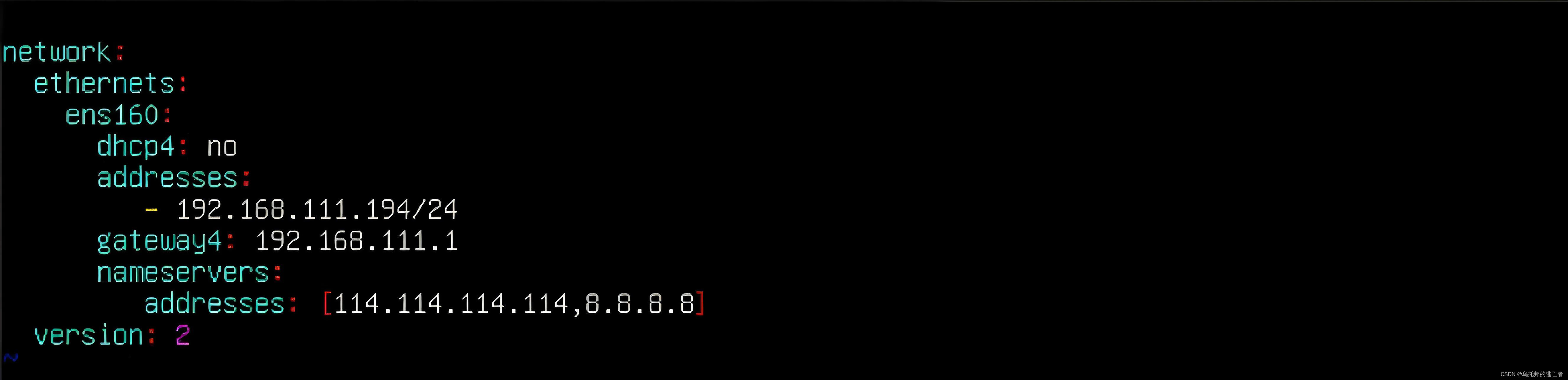
确保将 enp160 替换为你的网络接口名称,192.168.111.194 替换为你想要的静态 IP 地址,/24 是子网掩码(相当于 255.255.255.0),192.168.111.1 是默认网关,8.8.8.8 和 114.114.114.114 是 DNS 服务器地址。 配置生效:
sudo netplan apply确认配置已生效:
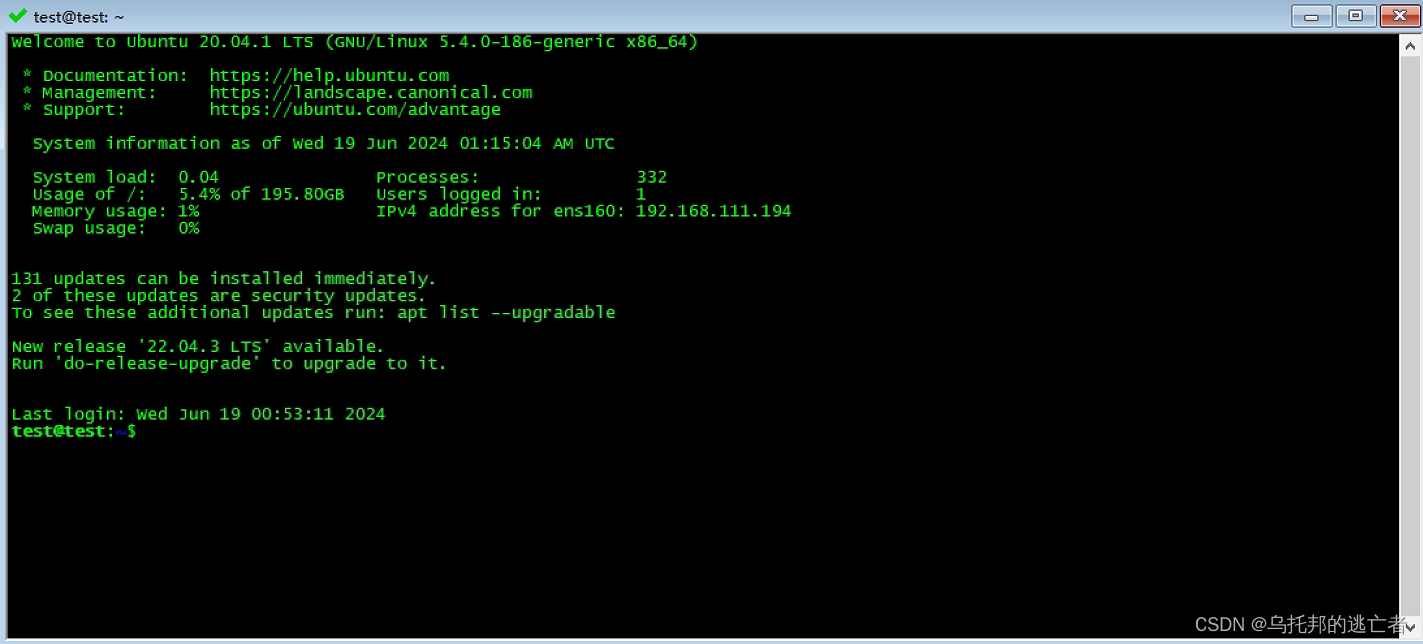
ip addr配置好了静态 IP 后,就可以使用 Linux 客户端工具(如 SecureCRT)来连接该主机了。
十六、设置时区
Ubuntu 默认的时区是有问题的,可以通过如下指令修正:
sudo cp /usr/share/zoneinfo/Asia/Shanghai /etc/localtime另外,还可以通过 tzselect 自行选择可用的时区,效果与上述指令相同。
十七、包管理工具
Ubuntu 的包管理工具是 apt,而不是 Centos7 中的 yum。执行如下指令,将包更新到最新:
sudo apt update
sudo apt upgrade
十八、防火墙设置
Ubuntu 防火墙默认是关着的。
基础操作指令如下:
# 开启防火墙
sudo ufw enable

# 设置防火墙默认拒绝
sudo ufw default deny

# 关闭防火墙
sudo ufw disable

# 查看防火墙状态
sudo ufw status
十九、修改 linux 参数(调大最大文件句柄数)
方法一:
sudo vi /etc/security/limits.conf在最后追加如下内容:
* soft nproc 65536
* hard nproc 65536
* soft nofile 65536
* hard nofile 65536
含义如下: 1)soft nproc: 可打开的文件描述符的最大数 (软限制) 2)hard nproc: 可打开的文件描述符的最大数 (硬限制) 3)soft nofile:单个用户可用的最大进程数量 (软限制) 4)hard nofile:单个用户可用的最大进程数量 (硬限制)
方法二:
sudo vi /etc/profile
#文件末尾添加下面这行,并保存:
ulimit -n 65535

# 重新加载修改的环境变量文件
sudo source /etc/profile
二十、如何使用 root 账号
进入管理员模式
sudo su二十一、安装 JDK
方法一:
sudo apt-get install openjdk-8-jdk方法二:
1、从 Oracle 官网下载 JDK 压缩包(链接: https://caiyun.139.com/m/i?1A5CvGQGVgTcJ 提取码: 7Ub6)。 2、解压压缩包
tar -xzf jdk-8u131-linux-x64.tar.gz -C /usr/local/3、配置环境变量。
sudo vi ~/.bashrc

#添加以下行:
export JAVA_HOME=/usr/local/jdk1.8.0_131
export PATH=$JAVA_HOME/bin:$PATH
4、重新加载配置文件:
source ~/.bashrc5、验证安装是否成功:
java -version二十二、安装 Docker
1、卸载原有可能存在的 Docker 软件
for pkg in docker.io docker-doc docker-compose docker-compose-v2 podman-docker containerd runc; do sudo apt-get remove $pkg; done2、更新软件源
sudo apt-get update
sudo apt-get upgrade
3、安装 docker 依赖
apt-get install ca-certificates curl gnupg lsb-release4、添加 docker 秘钥
curl -fsSL http://mirrors.aliyun.com/docker-ce/linux/ubuntu/gpg | sudo apt-key add -看到 ok 就添加成功了 5、添加 Docker 软件源
sudo add-apt-repository "deb [arch=amd64] http://mirrors.aliyun.com/docker-ce/linux/ubuntu $(lsb_release -cs) stable"这些必须全部命中 6、安装 Docker
apt-get install docker-ce docker-ce-cli containerd.io docker-compose-plugin7、查看是否安装成功
docker --version显示版本信息表示安装成功 8、配置用户组,这样就可以不用每次使用 docker 都要 sudo 了
sudo usermod -aG docker $USER9、重启计算机
sudo reboot10、启动 Docker
systemctl start docker11、设置开机启动 Docker
systemctl enable docker12、查看 docker 进程状态
systemctl status docker13、配置国内镜像地址
sudo vi /etc/docker/daemon.json
##添加如下内容
{
"registry-mirrors": [
    "http://hub-mirror.c.163.com",
    "https://9ca7kqhd.mirror.aliyuncs.com",
    "https://registry.docker-cn.com"
]
}
14、重启
systemctl restart docker二十三、参考文章
1、手把手教你如何安装 Ubuntu18.04.5 LTS Server 版操作系统
3、ubuntu 安装 Docker(超级详细,常见错误解决方案也有附上)
贡献者
 RainbowRain9
 Cai Hongyu